27 吋 1920×1080 甚至更高解析度的大螢幕一體機普及,畫面雖細膩但介面元素過小,特別不利遠距離操作或長輩使用。本文以海爾 Q7 一體機(27 吋 1080p 十點觸控、i7-3770S、GT610M)為例,詳細說明 Win8 傳統桌面與 Modern 介面的多種顯示調校技巧。
將 1920×1080 降為 1366×768,所有元素等比放大。操作:Win+X → 控制台 → 外觀與個人化 → 顯示 → 螢幕解析度 → 選較低解析度。臨時可用,不建議長期使用,浪費高解析度面板優勢。
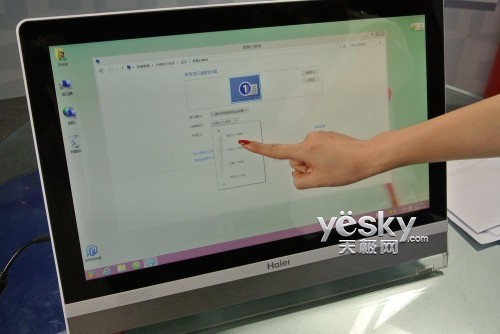
圖示:在 Win8 控制台中直接降低顯示解析度
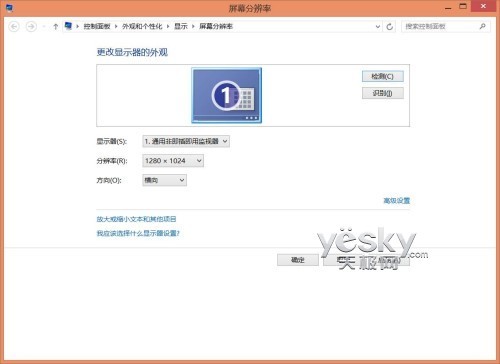
圖示:在 Win8 控制台中直接降低顯示解析度
設定路徑:Win+I → 更改電腦設定 → 輕鬆使用 → 開啟「放大螢幕上所有內容」開關。開始畫面磚塊列數隨之變化,傳統桌面不受影響。注意:解析度 1366×768 或更低時此選項灰色不可用。
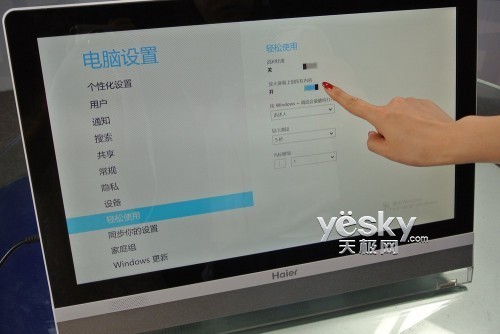
圖示:開啟「放大螢幕上所有內容」開關
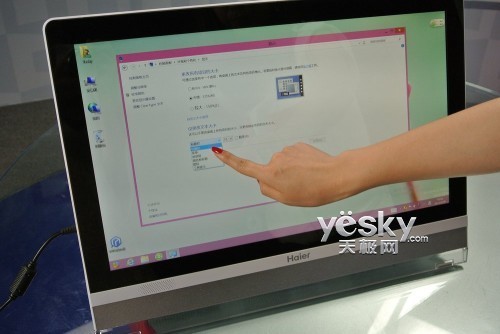
圖示:開啟「放大螢幕上所有內容」開關
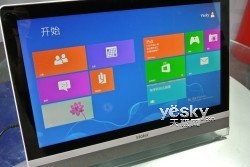
圖示:Win8 開始畫面中的磚塊尺寸擴大
任務列右鍵 → 內容 → 取消勾選「使用小任務列按鈕」 → 確定。高解析度下大圖示更清晰易點擊。

圖示:Win8 傳統桌面任務列顯示小尺寸圖示
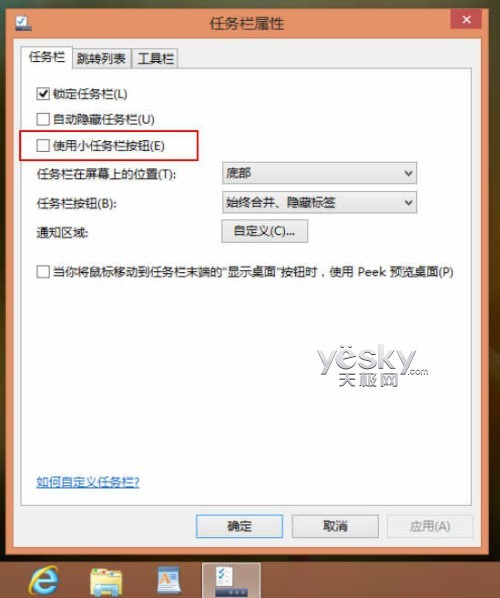
圖示:讓 Win8 傳統桌面任務列顯示大尺寸圖示
控制台 → 外觀與個人化 → 顯示 → 選擇縮放比例。啟用後無法再手動調整文字大小。若僅需調整文字,保持 100% 縮放,改用下方「僅變更文字大小」項目分別設定標題列、選單、訊息方塊、圖示、工具提示等字體大小。
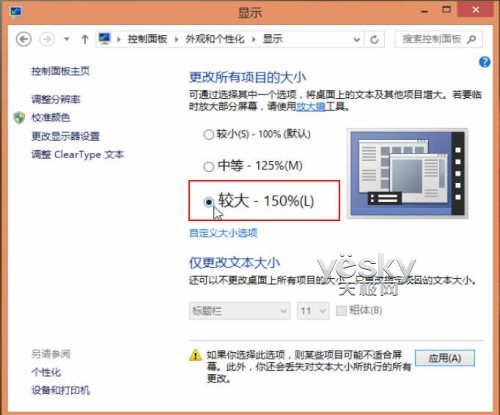
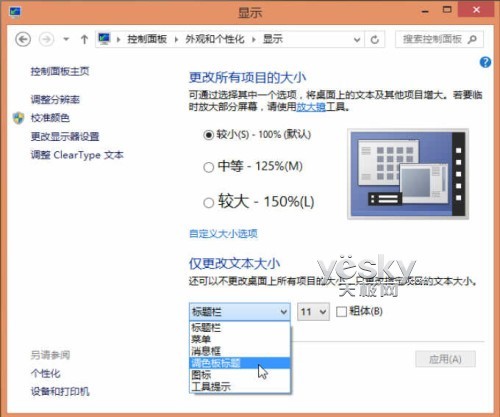
臨時使用放大鏡
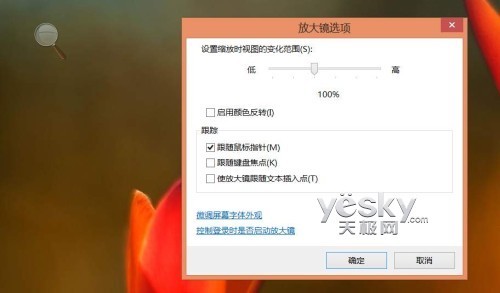
啟動放大鏡(Win++)臨時放大局部區域;許多程式支援 Ctrl+滑鼠滾輪 快速調整文字大小,瀏覽網頁、文件極為方便。
綜合運用上述方法,可在保留高解析度銳度的前提下,根據使用情境靈活調整介面大小,兼顧視覺舒適與資訊密度。