Windows XP Windows 7 Windows 2003 Windows Vista Windows 綜合教學 Linux 系統教學
Windows 10 Windows 8 Windows 2008 Windows NT Windows Server 電腦軟體教學

Win8.1 安裝工行網銀助手報錯解決方案:以管理員身分執行 MSI 安裝包繞過 UAC 限制

編輯:Win8 系統應用技巧

Win8/8.1 使用者安裝工商銀行網銀助手(ICBCSetupIntegration.msi)常遇到「安裝失敗/權限不足」錯誤,主因是 UAC 阻擋 MSI 安裝包寫入系統目錄/登錄。解決方法:以系統管理員身分開啟命令提示字元執行 MSI 檔案,繞過 UAC 虛擬化重導向。

操作步驟

  1. 將工行網銀助手安裝包(ICBCSetupIntegration.msi)放置已知路徑(如桌面 C:\Users\Admin\Desktop\)。
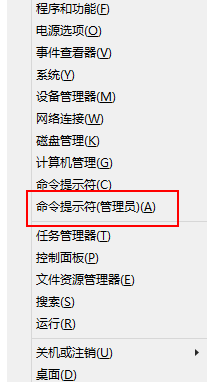
  2. 按 Win + X → 選擇 「命令提示字元 (系統管理員)」(或「Windows PowerShell (系統管理員)」)。
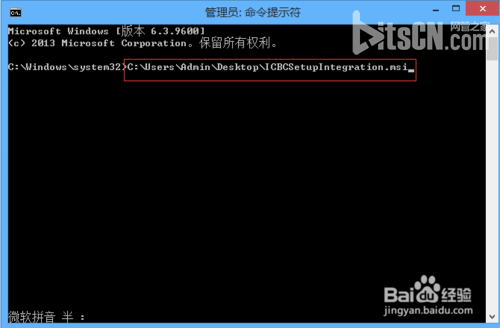
  3. 在提示字元中 直接拖曳 MSI 檔案 到視窗內(自動帶入完整路徑含引號),或手動輸入完整路徑:
    C:\Users\Admin\Desktop\ICBCSetupIntegration.msi
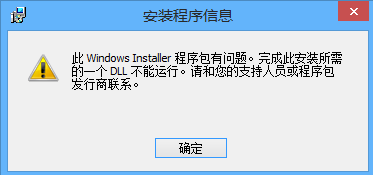
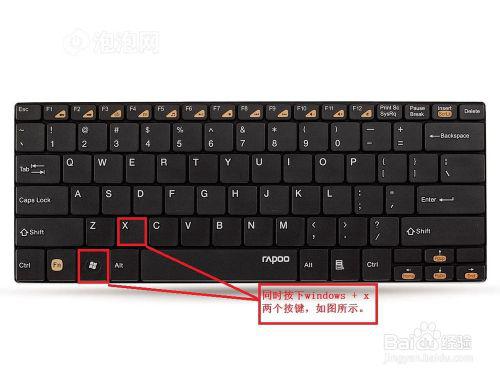
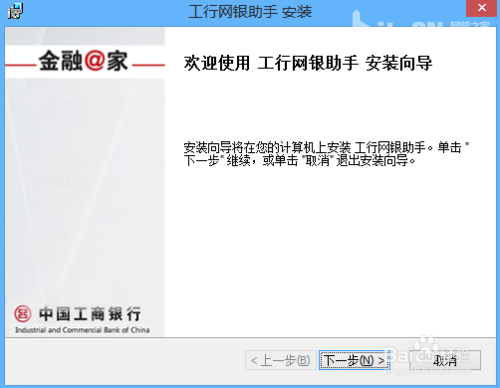
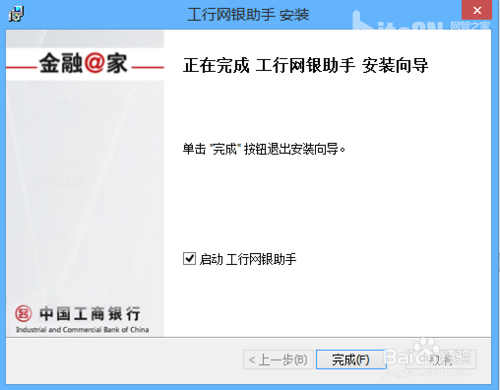
  4. 按 Enter 執行,彈出標準安裝精靈 → 「下一步」→ 「安裝」→ 「完成」。
安裝錯誤畫面 Win+X 選單 選擇命令提示字元(系統管理員) 命令列執行 MSI 路徑 安裝精靈下一步 安裝完成

原理說明

  • MSI (Windows Installer) 安裝過程需寫入 HKLM、C:\Program Files、C:\Windows\Installer 等受保護位置。
  • 雙擊 MSI 預設以目前使用者權限啟動,即使帳號屬 Administrators 群組,UAC 仍會過濾權限杖,導致寫入失敗或被虛擬化重導向至 HKCU\Software\Classes\VirtualStore,造成安裝不完整。
  • cmd.exe / powershell.exe 以「系統管理員身分執行」可取得完整高權限杖,MSI 繼承該權限順利完成系統層級安裝動作。

通用性:適用於所有 MSI 安裝包

同樣方法適用於任何 MSI 格式安裝程式(如 Office 部署工具、驅動程式套件、企業軟體分發包):

msiexec /i "完整路徑\安裝包.msi" /qb

/qb 顯示基本進度介面;/qn 完全靜默;/l*v log.txt 記錄詳細日誌供除錯。

替代方案(不想用命令列)

  • 右鍵 MSI 檔案 → 「內容」→ 「相容性」→ 勾選「以系統管理員身分執行這個程式」→ 「確定」,再雙擊執行(僅限該檔案永久生效)。
  • 使用第三方安裝包重打包工具(如 Advanced Installer)重新封裝為 EXE 並內嵌 manifest 要求最高權限。

安裝後驗證

  1. 控制台 → 「程式和功能」確認「工商銀行網銀助手」出現在清單中。
  2. 開啟瀏覽器登入工行網銀,插入 UKey/憑證,驗證元件載入正常。

以系統管理員身分命令列執行 MSI,是解決 Win8/8.1/10/11 下銀行網銀元件、企業級 MSI 安裝失敗的標準最佳實踐,建議收藏備用。

Copyright © Windows教程網 All Rights Reserved