Win8 內建 SkyDrive(現 OneDrive)現代應用,不只是雲端硬碟,更深度整合檔案管理、Office 線上編輯、照片/音樂/視訊應用跨調用、甚至微博社交連結。本文全面解析 SkyDrive 應用核心功能與操作技巧。
核心功能一覽
| 功能區 | 支援操作 | 進階特色 |
|---|
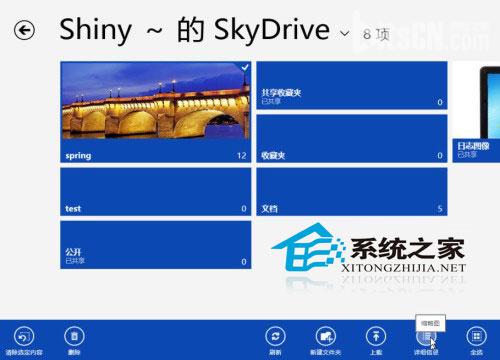
| 檔案/資料夾瀏覽 | 縮圖/清單切換、排序、重新命名、移動、刪除、建立資料夾 | 右鍵/向上滑動呼叫應用程式列(應用程式列) |
| 上傳/下載 | 拖曳上傳、應用程式列「上傳」按鈕、多檔案批次選取 | 背景傳輸、斷點續傳、頻寬節流設定 |
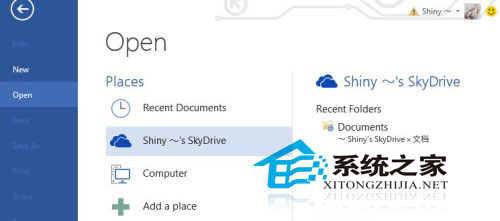
| Office 文件線上編輯 | Word/Excel/PowerPoint/OneNote 直接在瀏覽器開啟編輯 | 即時共同編輯、自動儲存、版本歷程、離線快取 |
| 跨應用整合 | 照片/音樂/視訊應用直接讀取 SkyDrive 內容 | 無需下載到本地、串流播放、幻燈片播放 |
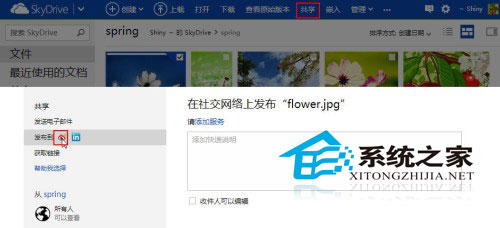
| 分享與協作 | 產生連結/郵件邀請、設定檢視/編輯權限、社群分享 | 權限細粒度控制、連結失效期限、存取審計 |
| 社交連結 | Microsoft 帳號連結新浪微博 | 開始畫面/People 應用顯示微博動態、Skype/Office 整合 |


關鍵操作流程
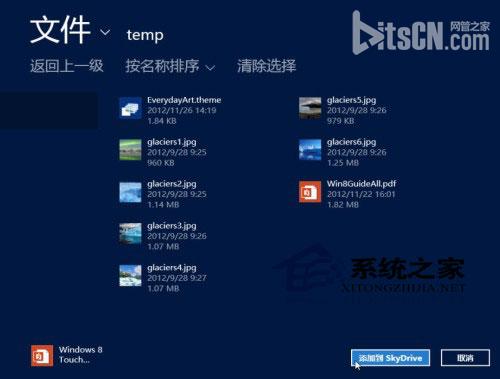
1. 上傳本地檔案到 SkyDrive
- 進入目標資料夾 → 應用程式列「上傳」→ 選擇本地檔案(可多選) → 「新增至 SkyDrive」。
- 或直接從檔案總管拖曳檔案到 SkyDrive 應用視窗(支援桌面模式並排視窗)。
2. 線上編輯 Office 文件
- 點擊 .docx/.xlsx/.pptx 檔案 → 選擇「在 Word/Excel/PowerPoint Web App 中編輯」。
- 未安裝 Office 桌面版時自動導向 Web App;已安裝可選「在 Word/Excel/PowerPoint 中編輯」啟動桌面版並自動同步存回雲端。
3. 照片/音樂/視訊應用跨調用
- 開啟「照片」應用 → 左側/頂部切換至「SkyDrive」→ 直接瀏覽雲端相簿、播放幻燈片。
- 「音樂」/「視訊」應用同理,支援串流播放無需完整下載。
4. 分享檔案/資料夾給他人協作
- 選中項目 → 應用程式列「分享」→ 輸入收件者郵件/連結複製。
- 設定權限:「僅檢視」/「可編輯」/「需登入」/「連結失效日期」。
進階技巧與補充
- 離線存取:右鍵資料夾/檔案 → 「離線可用」,自動同步至本地快取,離線環境可讀寫,上線自動合併。
- 版本歷程:SkyDrive 網頁版/檔案總管右鍵 → 「版本歷程」,可還原任意歷史版本(保留 30 天/500 版)。
- 相機備份:設定 → 相機備份 → 開啟「自動上傳相片/影片」,手機/平板拍照自動同步。
- 儲存空間擴充:免費 7 GB(早期用戶 25 GB),可購買 50/100/200 GB 方案或透過 Office 365 訂閱獲得 1 TB。
- 品牌更名:2014 年 SkyDrive 正式更名為 OneDrive,功能持續演進,本文操作邏輯仍通用於現行 OneDrive 應用。
總結
Win8 SkyDrive 應用將雲端儲存從「被動備份」升級為「主動生產力中樞」:檔案管理、線上編輯、跨媒體串流、社交分享一站式完成。善用其整合特性,能讓多裝置工作流無縫銜接,實現真正的「雲端優先」數位生活。