Windows XP Windows 7 Windows 2003 Windows Vista Windows 綜合教學 Linux 系統教學
Windows 10 Windows 8 Windows 2008 Windows NT Windows Server 電腦軟體教學

Win8.1 升級郵件/行事曆/人脈應用:透過 Microsoft Store 登入 Microsoft 帳號完成應用更新

編輯:Win8 系統應用技巧

Win8.1 內建「郵件」、「行事曆」、「人脈」三大現代應用,微軟持續透過 Microsoft Store 推送功能更新與效能優化。本文詳細說明如何進入 Store 完成應用升級,包含 Microsoft 帳號驗證、雲端同步選擇等完整流程。
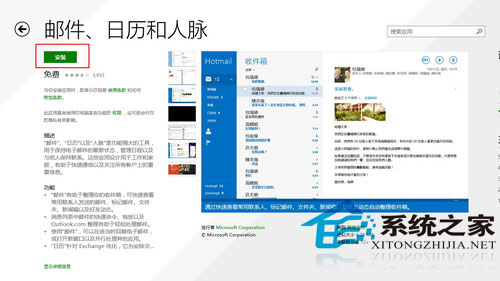
升級前置條件

  • 網路連線正常。
  • 已建立/擁有 Microsoft 帳號(Outlook.com/Hotmail/Live/MSN)。
  • 裝置日期/時間正確(影響憑證驗證)。

升級完整步驟

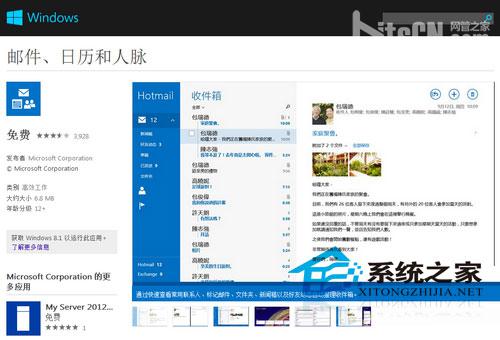
  1. 開始畫面點擊 「Store」磚 開啟 Microsoft Store。
  2. 左上角點擊使用者圖示 → 「安裝」(或「我的應用程式」→ 「更新」)。
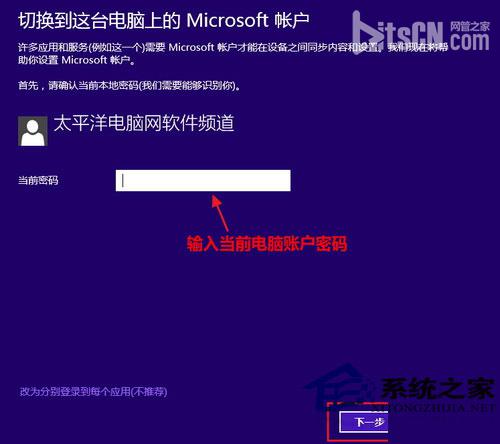
  3. 若裝置設有本機帳號密碼,輸入密碼驗證。
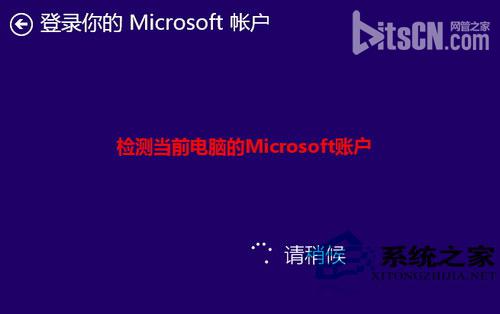
  4. Store 檢測目前 Microsoft 帳號狀態:
    • 已綁定 Microsoft 帳號登入系統 → 自動驗證。
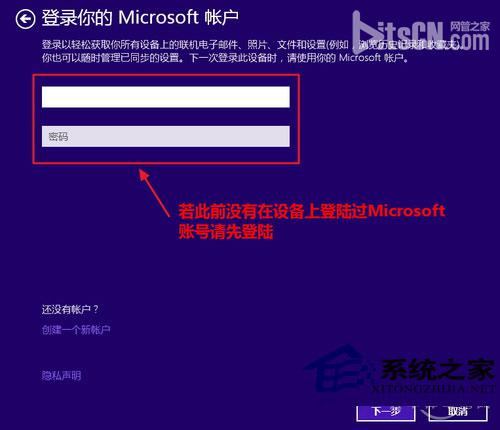
    • 未綁定/本機帳號登入 → 提示登入 Microsoft 帳號。
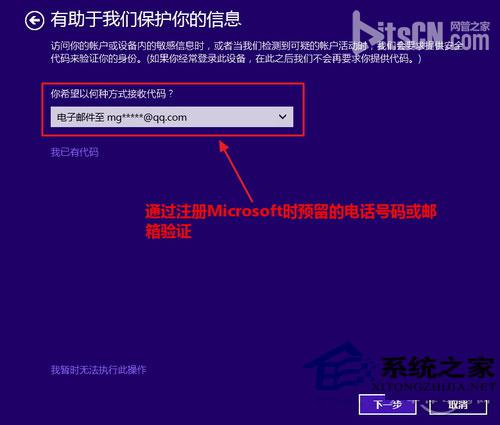
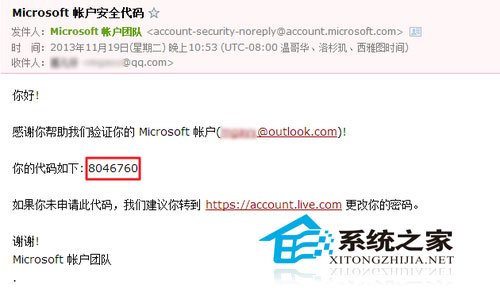
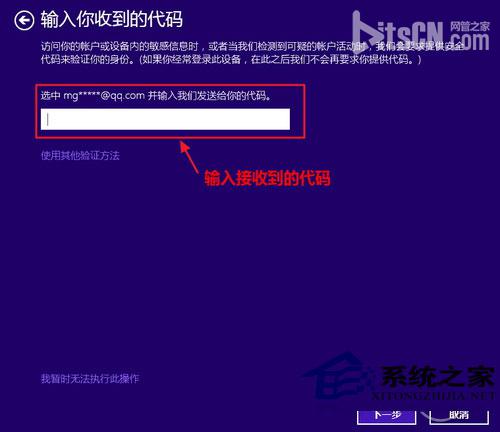
  5. 若需登入 Microsoft 帳號:輸入帳號 → 「下一步」 → 系統寄送驗證碼至備用信箱/手機 → 查收驗證碼 → 輸入驗證碼 → 「下一步」。
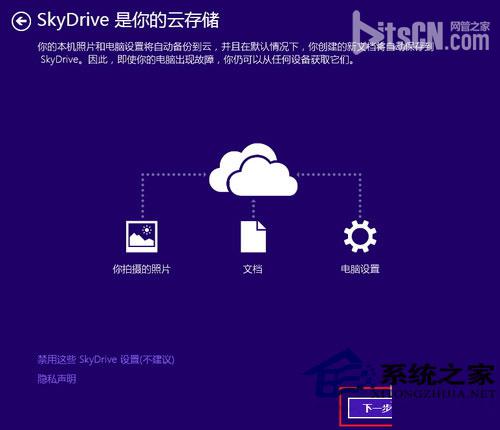
  6. 選擇是否啟用 OneDrive 雲端同步設定 → 「下一步」。
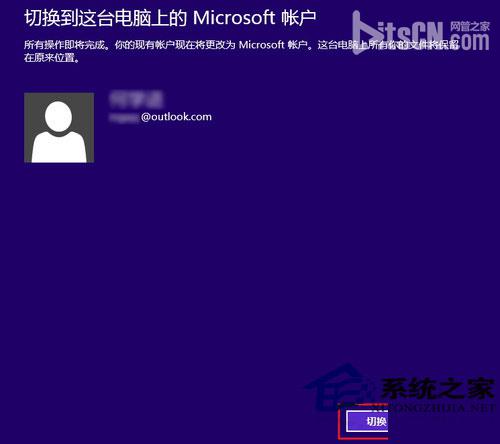
  7. 提示「切換至 Microsoft 帳號登入 Win8.1」→ 選擇「切換」(建議,可同步設定/應用/瀏覽器收藏)或「僅登入 Store」。
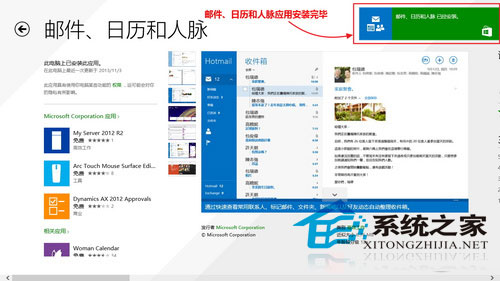
  8. 返回 Store 首頁,「郵件/行事曆/人脈」應用顯示「已安裝/已更新」狀態,升級完成。
升級教學封面 Store 左上角安裝 輸入裝置密碼 檢測 Microsoft 帳號 登入 Microsoft 帳號 獲取驗證碼 信箱查看驗證碼 輸入驗證碼 選擇啟用 OneDrive 切換 Microsoft 帳號 升級成功

升級後新增功能亮點(版本 17.x 以降)

  • 郵件:支援 Gmail/Outlook/iCloud/Exchange 多帳號統一收件匣、會話檢視、S/MIME 加密簽章、離線讀取/撰寫、動作可自訂滑動手勢。
  • 行事曆:多行事曆疊加檢視、天氣資訊整合、會議室尋找、Outlook.com/Google 行事曆雙向同步、生日自動來自 People。
  • 人脈:社群網路整合、連結人清理/合併、生日提醒同步行事曆、支援 vCard 匯入/匯出。
  • 共同架構:統一設定介面、深色/淺色主題跟隨系統、鍵盤快速鍵完整支援、無障礙改善。

常見問題與解決

現象原因解決方向
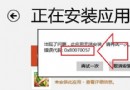
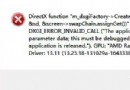
Store 顯示錯誤碼 0x80072EFD / 0x80246010網路連線/快取/時間不同步檢查網路、執行 wsreset.exe 清除 Store 快取、校正時間
驗證碼收不到/過期信箱延遲/垃圾郵件/手機簡訊攔截檢查垃圾郵件箱、重新寄送、改用 Authenticator App 產生碼
升級後應用閃退/無法同步應用快取損壞/帳號權杖過期設定 → 應用程式 → 進階選項 → 重設/修復;重新登入帳號

注意事項

  • 升級過程會將本機帳號「升級」為 Microsoft 帳號登入(若選擇切換),原本機帳號資料(文件/圖片/桌面)保留不變。
  • 企業環境若使用群組原則禁止 Store/Microsoft 帳號,需請 IT 部門部署離線授權包或配置 WSUS/Intune 推送更新。
  • Win8.1 主流支援已於 2023/1/10 結束,建議規劃升級至 Win10/11 以獲得持續安全更新與應用商店支援。

完成升級後,郵件/行事曆/人脈三大核心生產力應用將獲得最新功能與安全性修補,配合 Microsoft 帳號跨裝置同步,讓行程管理與通訊協作更高效安心。

Copyright © Windows教程網 All Rights Reserved