Windows 8.1 內建的「畫圖」工具功能雖簡單,但足以應付基本的圖片縮放、裁剪需求,無需安裝額外軟體。以下示範如何以像素為單位精確調整圖片大小。
操作步驟
- 開啟圖片:以「畫圖」開啟目標圖片,下方狀態列可見原始尺寸(例:867 × 700 像素)。
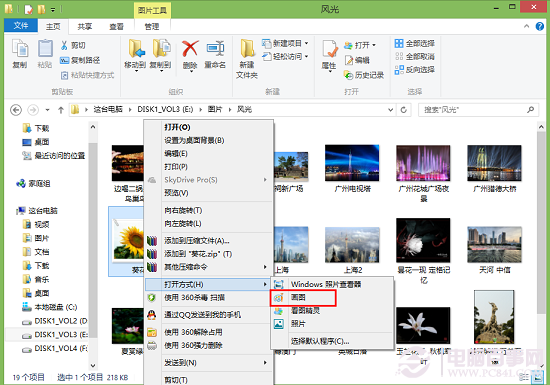
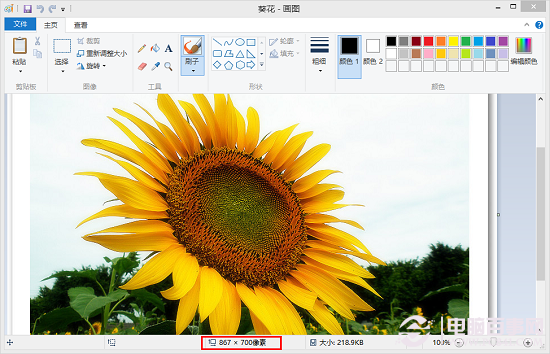
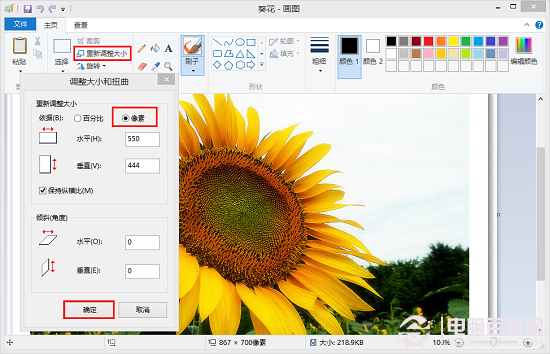
- 開啟調整大小視窗:點選左上角「重新調整大小」圖示(或按 Ctrl+W)。
- 設定目標尺寸:在彈出視窗選擇「像素」單位,取消勾選「維持長寬比」可獨立設定水平與垂直像素;勾選則輸入任一數值另一邊自動等比縮放。輸入完成按「確定」。
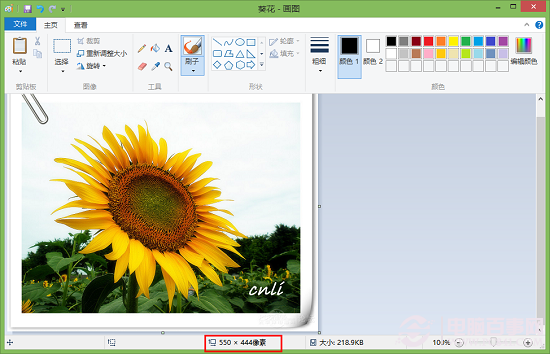
- 確認與儲存:調整後畫面即時更新,確認無誤後按 Ctrl+S 覆蓋儲存,或另存新檔保留原圖。
實用提示
- 網頁上傳、文件嵌入常有尺寸限制,建議先確認目標平台建議尺寸再調整。
- 大幅縮小會降低銳度,大幅放大會產生鋸齒;如需高品質縮放,建議使用 Photoshop、GIMP 等專業軟體的雙三次插值演算法。
- 畫圖亦支援「裁剪」、「旋轉」、「文字標註」等基本編輯,善用即可滿足日常輕量需求。