Windows XP Windows 7 Windows 2003 Windows Vista Windows 綜合教學 Linux 系統教學
Windows 10 Windows 8 Windows 2008 Windows NT Windows Server 電腦軟體教學

Win8.1 Metro 磚塊點不開?PowerShell 重註冊商店 App 與清除 LocalCache

編輯:Win8 系統應用技巧

從 Win10 降級回 Win8.1 後,開始畫面 Metro 磚塊點擊無反應、App 無法啟動。此為 AppX 套件註冊資訊與快取殘留不一致導致。

修復方案 (依順序執行)

1. 開啟 PowerShell (系統管理員)

  1. 右鍵工作列 > 屬性 > 導航 > 勾選「滑鼠右鍵點擊...顯示 Windows PowerShell」> 確定。
  2. 右鍵開始鍵 > Windows PowerShell (系統管理員)。

2. 重註冊所有使用者 AppX 套件 (核心指令)

Get-AppXPackage -AllUsers | Foreach {Add-AppxPackage -DisableDevelopmentMode -Register "$($_.InstallLocation)\AppXManifest.xml"}

3. 專門修復 Windows 應用商店

$manifest = (Get-AppxPackage Microsoft.WindowsStore).InstallLocation + '\AppxManifest.xml'
Add-AppxPackage -DisableDevelopmentMode -Register $manifest

4. 清除商店 LocalCache (若上述無效)

  1. 開啟「這台電腦」> C: > Users > <你的用戶名> > AppData > Local > Packages > Microsoft.WindowsStore_8wekyb3d8bbwe > LocalCache。
  2. 刪除資料夾內所有檔案 (需先啟用「顯示隱藏檔案」)。

5. 替代快取路徑

`C:\Users\<用戶名>\AppData\Local\Packages\Microsoft.WindowsStore_8wekyb3d8bbwe\LocalCache` 刪除內容同樣有效。
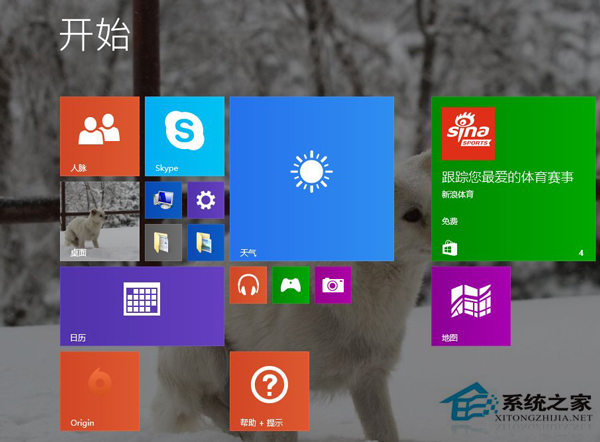
執行完上述步驟後,重新開機,Metro 磚塊與現代應用即可恢復正常啟動。此為降級/升級後 AppX 註冊修復標準流程。

Copyright © Windows教程網 All Rights Reserved