Windows XP Windows 7 Windows 2003 Windows Vista Windows 綜合教學 Linux 系統教學
Windows 10 Windows 8 Windows 2008 Windows NT Windows Server 電腦軟體教學

Windows 8.1 預覽版實測安裝全紀錄:從 ISO 到桌面的完整流程

編輯:Win8 系統應用技巧

筆者第一時間下載 Windows 8.1 Preview 進行實測,記錄完整安裝過程與首次進入系統的體驗。建議虛擬機測試者使用 VMware Player(約 70 MB、相容性佳)。

安裝流程圖解

整體安裝流程與 Windows 8 大同小異,主要步驟包含:

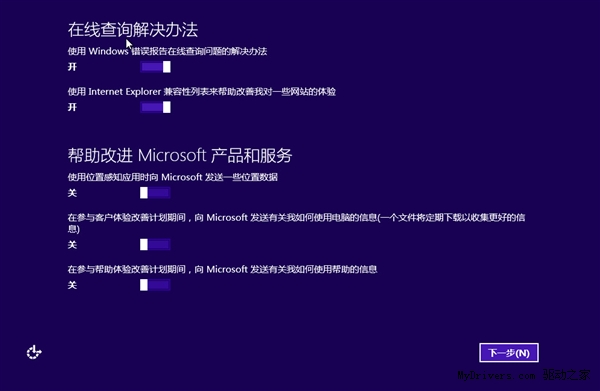
  1. 語言、時間、鍵盤版面選擇
  2. 輸入產品金鑰(預覽版自帶)
  3. 授權條款同意
  4. 安裝類型:升級或自訂(全新安裝)
  5. 磁碟分區與格式化
  6. 檔案複製與功能安裝(自動重啟數次)
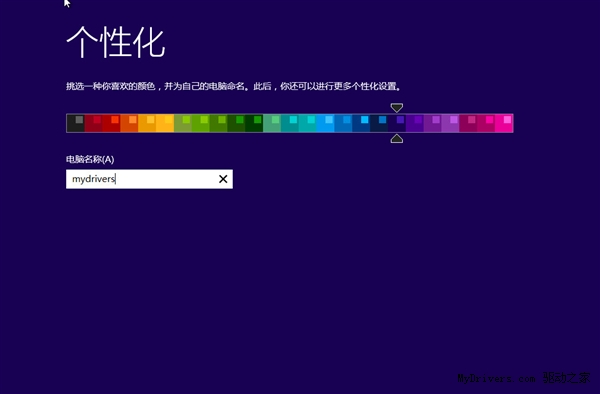
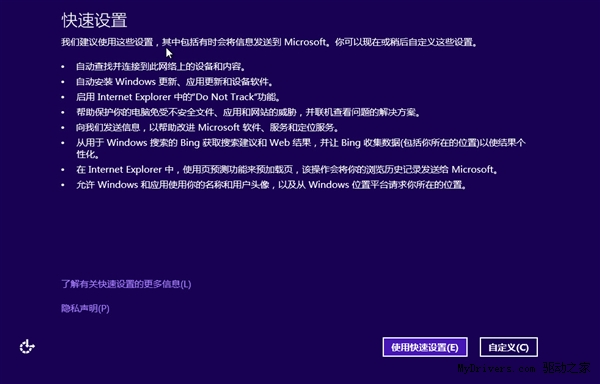
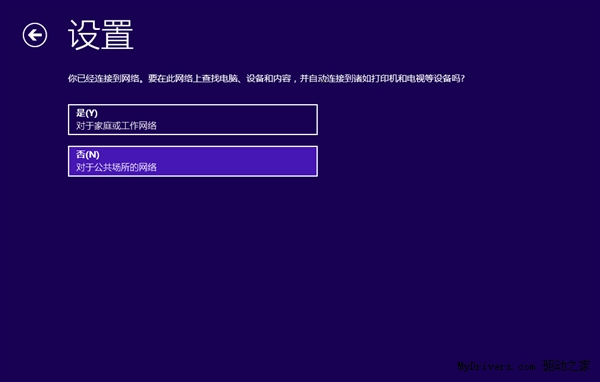
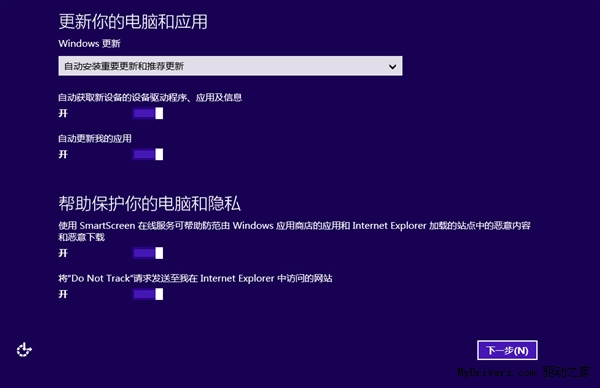
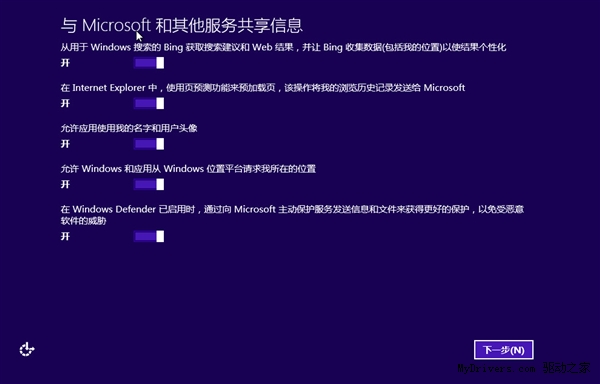
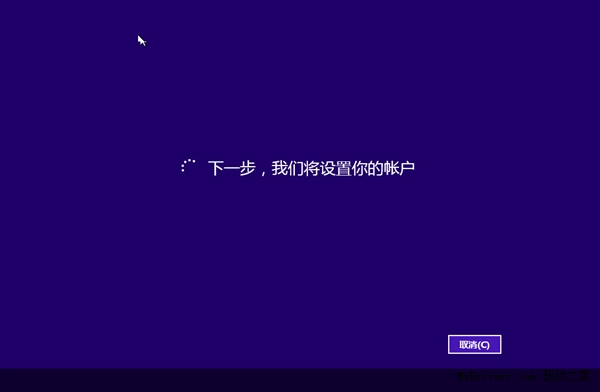
  7. 個人化設定:配色、電腦名稱、網路、帳戶(Microsoft 或本地)
安裝步驟1
安裝步驟2
安裝步驟3
安裝步驟4
安裝步驟5
安裝步驟6
安裝步驟7

進入系統後的初體驗

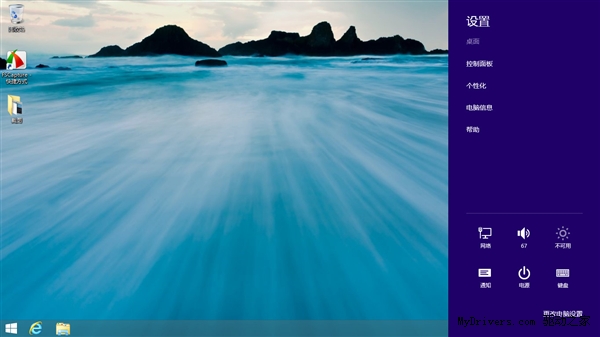
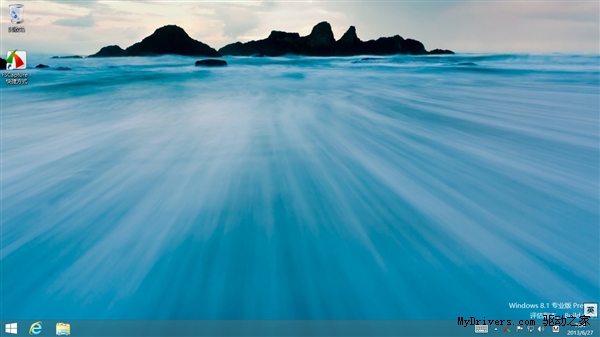
重啟完成後,系統進入「最後準備」階段,桌面背景在多種配色間輪換,隨後出現「請勿關閉電腦」提示。自動部署完成後再次重啟,即正式進入桌面。



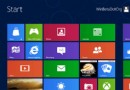
開始按鈕 ≠ 開始選單

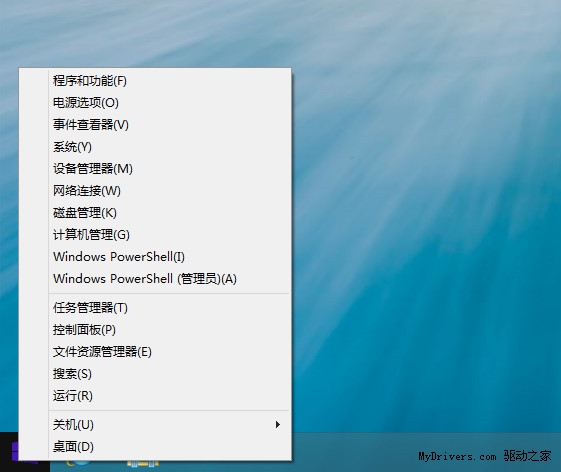
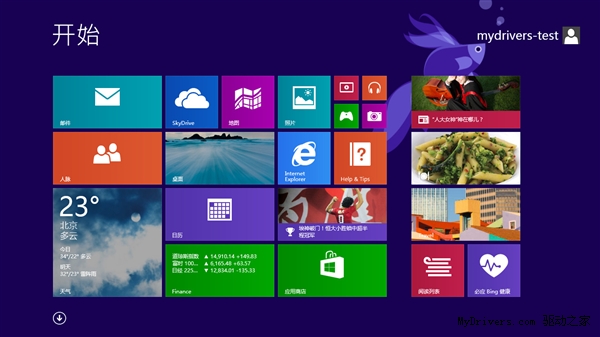
左下角開始按鈕確實回歸,但左鍵點擊仍進入開始畫面;右鍵點擊才彈出類 Win 7 的精簡選單(關機、裝置管理器、命令提示字元等)。這是微軟的妥協,但並非完整開始選單回歸。


驅動整合與內建應用

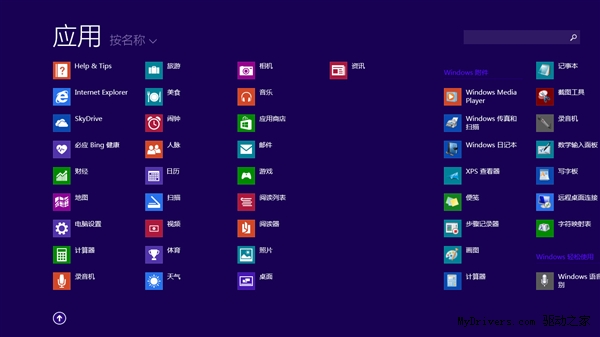
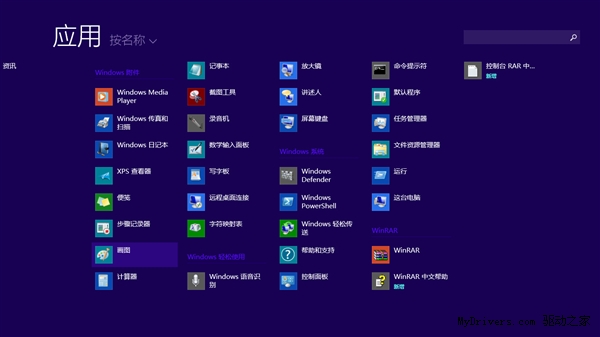
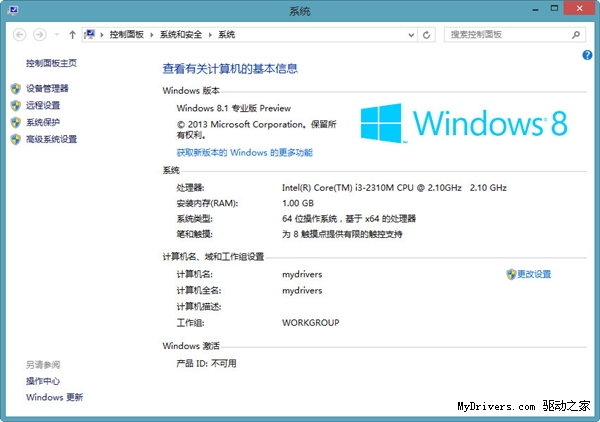
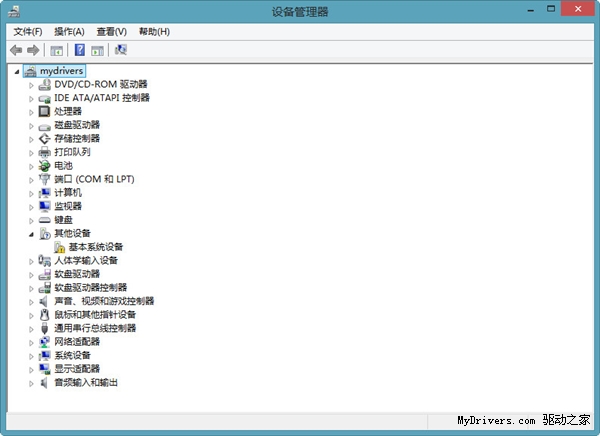
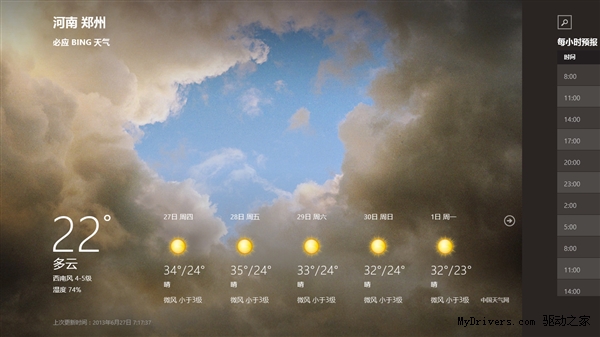
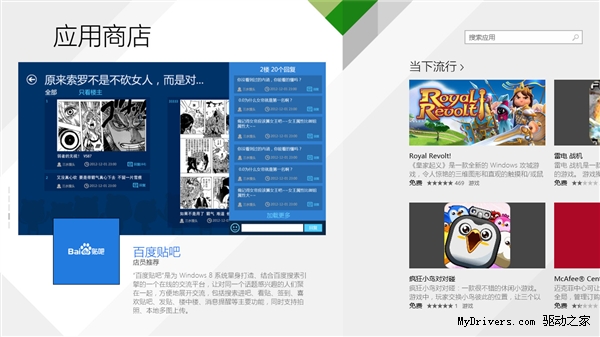
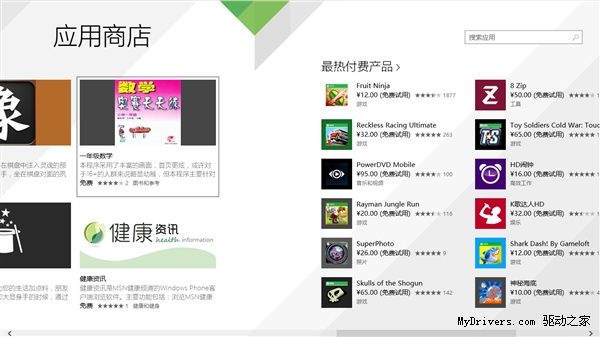
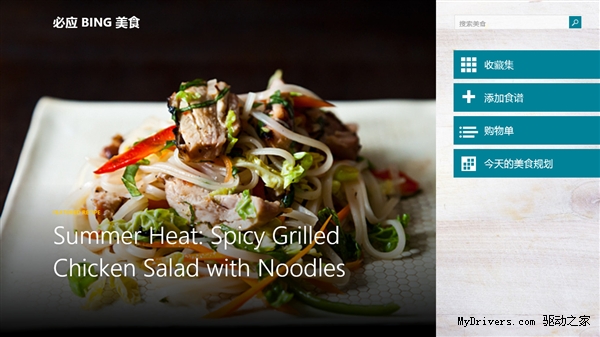
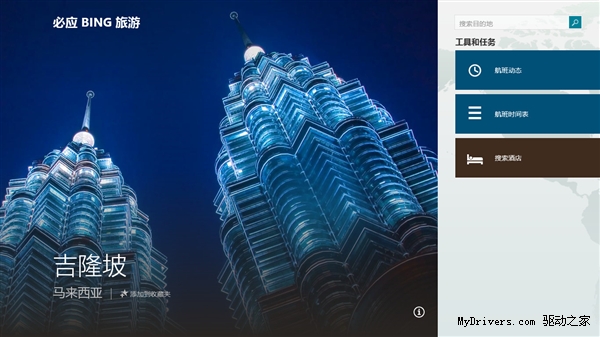
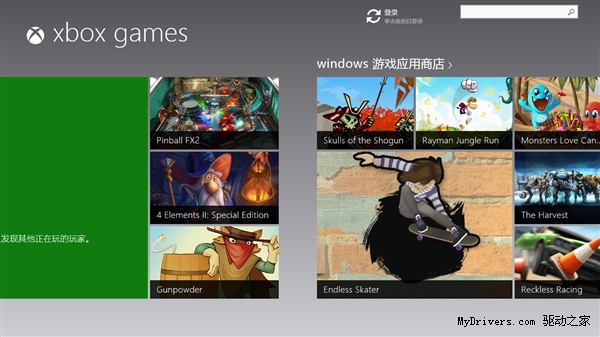
測試機種(i3-2310M 筆記本)免驅動安裝即完整支援硬體。內建應用以 Bing 系列為主(美食、旅遊、健康、天氣),應用商店與遊戲商店沿用 Windows 8 架構。


IE11 首印象

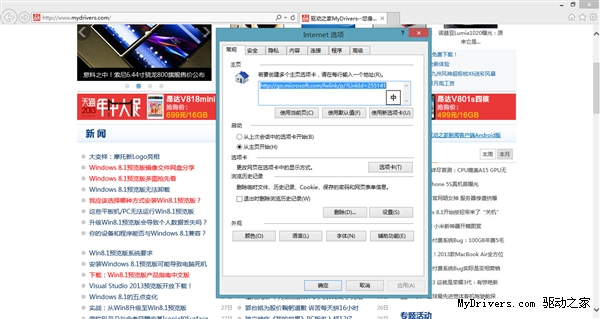
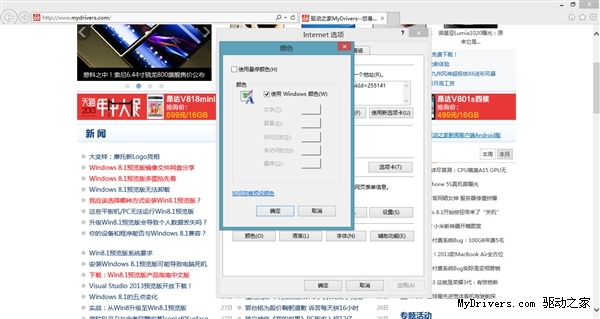
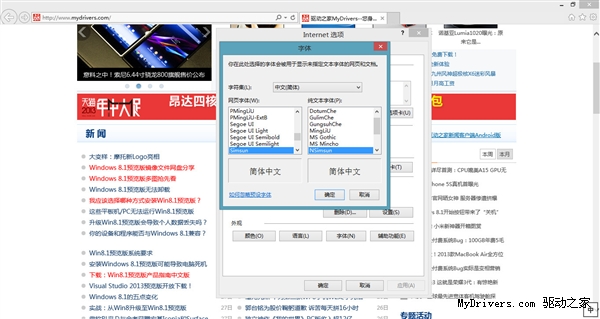
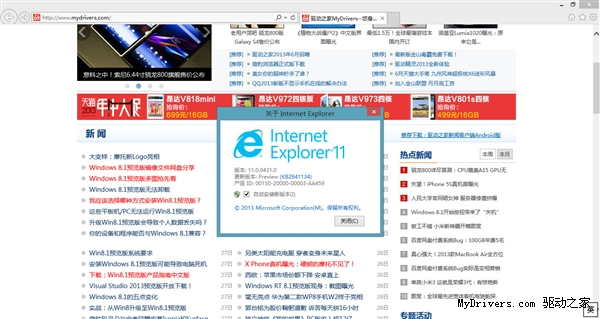
版本 11.0.9431.0,介面變化不大,核心效能提升明顯。Modern 版支援地址列常駐、無限標籤、跨裝置標籤同步。


Copyright © Windows教程網 All Rights Reserved