Windows XP Windows 7 Windows 2003 Windows Vista Windows 綜合教學 Linux 系統教學
Windows 10 Windows 8 Windows 2008 Windows NT Windows Server 電腦軟體教學

Win8 無法開啟杜比音效?官方驅動+PCEE4 插件安裝法完美解決

編輯:Win8 系統應用技巧

非原廠杜比筆電也能享受杜比音效:Realtek 官方驅動 + PCEE4 手動安裝全記錄

許多筆電(如 Acer 系列)硬體支援杜比,但預裝驅動未啟用。安裝官方 Realtek 驅動後仍無杜比選項?關鍵在驅動包內的 PCEE4 資料夾裡的杜比插件。本文提供驗證可行的安裝流程。

適用條件

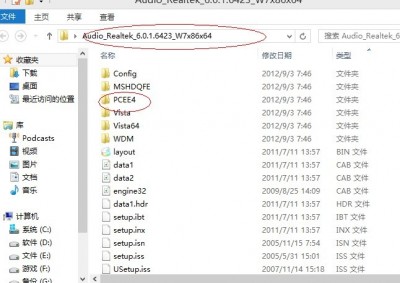
  • 官方驅動壓縮包內含 PCEE4 資料夾且裡面有 DolbyAdvancedAudio 安裝程式。
  • 非原廠預裝杜比,但硬體相容(晶片組支援)。

安裝步驟

  1. 至筆電官網(如 Acer)下載對應機型的 Realtek 官方音訊驅動(勿用驅動精靈等第三方工具)。
  2. 裝置管理員 → 音效、視訊與遊戲控制器 → Realtek High Definition Audio → 右鍵「解除安裝裝置」→ 勾選「刪除此裝置的驅動程式軟體」→ 重開機。
  3. 解壓官方驅動,執行 Setup 安裝,**安裝完成先別重開機**。
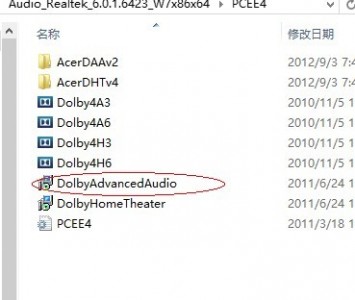
  4. 開啟驅動資料夾 → PCEE4 → 執行 DolbyAdvancedAudio 安裝杜比插件。
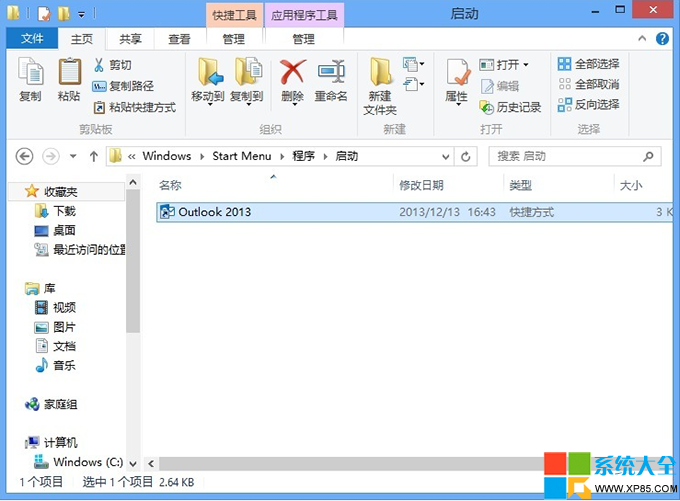
  5. PCEE4資料夾與杜比安裝程式

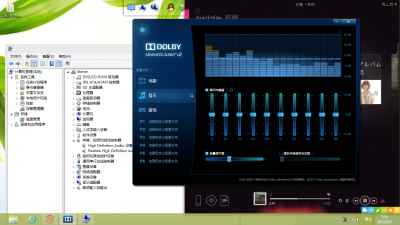
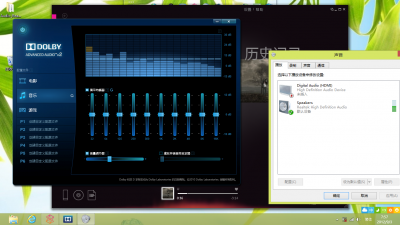
  6. 重開機 → 控制台/工作列音量圖示右鍵即可看到「杜比家庭影院 v4」選項,代表成功接管音訊。
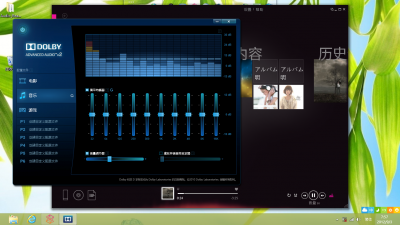
  7. 杜比音效控制台啟動成功

常見問題

  • 重開機後杜比插件載入失敗 → 再次執行 DolbyAdvancedAudio 選擇「修復安裝」。
  • 驅動包無 PCEE4 或找不到杜比安裝檔 → 此法不適用,請尋找該機型專屬杜比驅動包。
  • 部分品牌機需較舊版本 Realtek 驅動才能相容杜比插件,可嘗試舊版驅動。

實測心得

筆者 Acer 筆電機身/包裝無杜比標誌,但此法成功啟用杜比家庭影院 v4,音質明顯提升(環繞聲、低音增強、語音清晰度)。若官方驅動自帶杜比卻未啟用,多半是安裝順序或殘留驅動干擾,依此流程通常可解。

Copyright © Windows教程網 All Rights Reserved