Win8 移除傳統開機熱鍵進 BIOS,提供三種替代方式進入韌體設定並設定 USB 開機優先序。
方法一:電腦設定 → 高級啟動(標準流程)
- Win + I → 變更電腦設定 → 一般(或更新與復原 → 復原)。
- 「高級啟動」區塊 → 立即重新啟動。
- 重開機進入藍色選單 → 疑難排解 → 進階選項 → UEFI 韌體設定 → 重新啟動 → 進入 BIOS/UEFI 設定 USB 開機順序。
方法二:電源選項修改「喚醒需要密碼」頁面底部設定
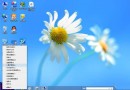
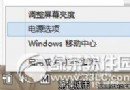
- 右鍵右下角電池/電源圖示 → 電源選項。
- 喚醒時需要密碼 → 變更目前無法使用的設定。
- 頁面底部會出現「關機設定」區塊,可調整快速啟動等選項(間接影響開機流程)。
方法三:強制關機進 BIOS(暴力但有效)
- 長按電源鍵 6 秒強制關機。
- 再次開機,連續點擊廠商熱鍵(F2/Del/F1/Esc/F12 等)進入 BIOS。
- 在 Boot/Startup 分頁將 USB 設為第一優先序,儲存離開。
UEFI/Legacy 選擇:若 USB 為 UEFI 開機媒體(GPT 分割),BIOS 中選擇 UEFI 模式;若為傳統 MBR 媒體,選擇 Legacy/CSM 模式。
掌握三法,無懼 Win8 無法進 BIOS 設定 USB 開機。