VMware Workstation 8 正式版開始原生支援 Windows 8 客體作業系統。本文提供從新建虛擬機、硬體相容性設定、客體 OS 選擇、ISO 掛載、VMware Tools 安裝的完整圖文流程,助您在現有系統上安全體驗 Win8。
準備工作
- Windows 8 Consumer Preview ISO 映像檔 (微軟官方中文版)。
- VMware Workstation 8 安裝檔 (官網下載)。
- 重要提醒:新建虛擬機精靈中,務必移除虛擬軟碟機 (Floppy),否則會導致 Win8 安裝後無聲音、無網路。
- CPU 必須支援硬體虛擬化 (Intel VT-x / AMD-V) 且在 BIOS 中啟用,才能安裝 64 位元 Win8。不支援則只能安裝 32 位元版。
VMware Tools 重要性
安裝 VMware Tools 後可獲得:
- 宿主機與虛擬機雙向檔案拖曳複製。
- 滑鼠游標在宿主機/虛擬機間無縫移動 (無需 Ctrl+Alt 釋放)。
- 虛擬機螢幕解析度自動適應視窗大小 / 真全螢幕模式。
- 共用資料夾、剪貼簿同步、圖形效能加速 (WDDM 驅動)。
完整安裝流程圖文
- VMware Workstation 8 主介面 > 「建立新虛擬機」。
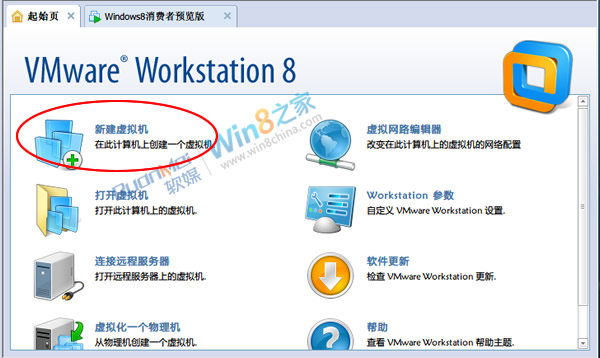
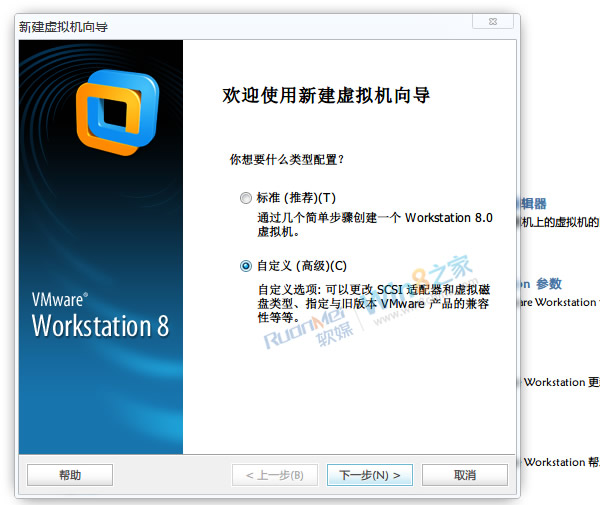
- 新建虛擬機精靈 > 選擇「自訂 (進階)」。
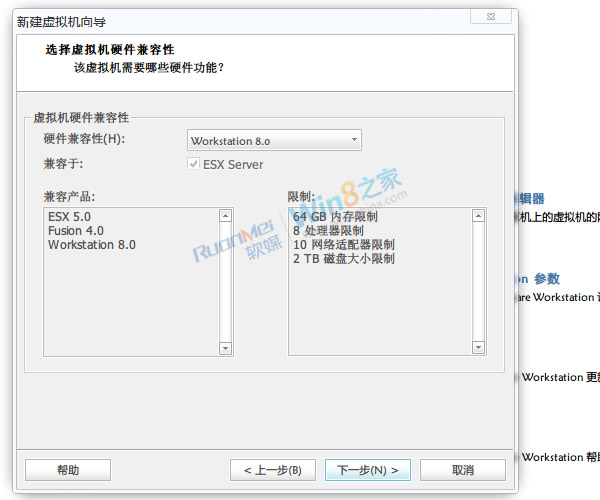
- 硬體相容性 > 選擇「Workstation 8.0」 (或最新版本)。
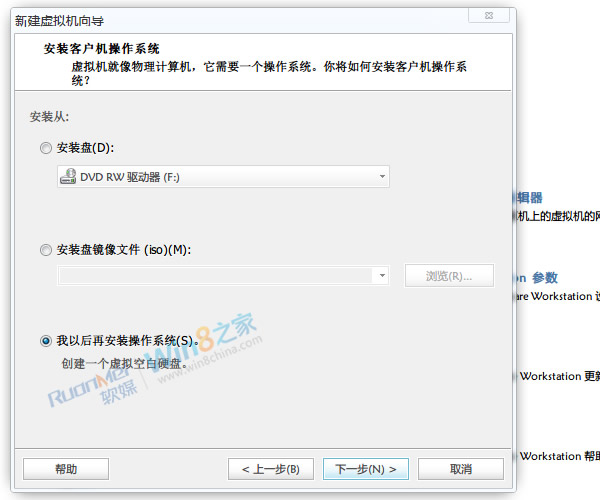
- 客體作業系統安裝來源 > 選擇「稍後安裝作業系統」 (第三項)。
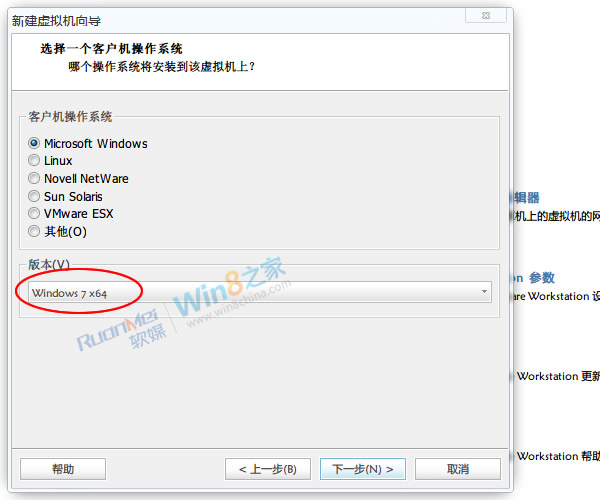
- 選擇客體作業系統 > 選擇「Microsoft Windows 7 x64」。
⚠️ VMware 8 尚無獨立「Windows 8」選項,選 Win7 x64 相容性最佳。
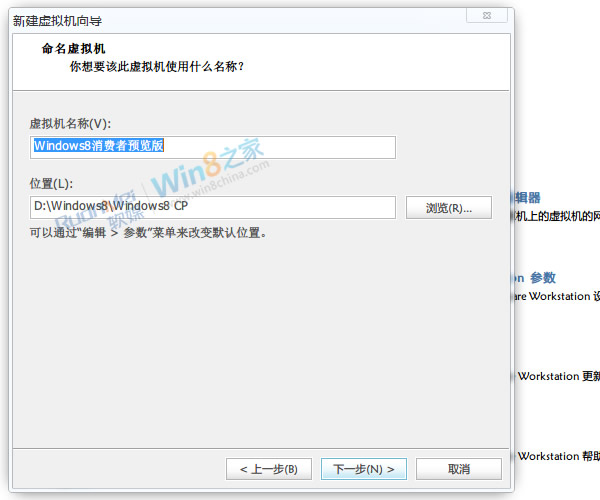
- 命名虛擬機 (如「Win8 CP Test」) 並設定儲存位置 (建議 SSD、足夠空間)。
- 處理器核心數分配 (建議 ≥ 2 核心)。
- 記憶體分配 (建議 ≥ 2 GB,64 位元版建議 4 GB)。
- 網路類型:選擇「NAT」或「橋接」。
- I/O 控制器類型:LSI Logic / LSI Logic SAS。
- 虛擬磁碟類型:SCSI (效能最佳) 或 SATA。
- 建立新虛擬磁碟 > 容量 ≥ 40 GB (建議 60 GB) > 選擇「將虛擬磁碟儲存為單一檔案」 (效能較好) 或「分割成多個檔案」。
- 完成精靈,編輯虛擬機設定 > 移除軟碟機 (關鍵步驟!) > 掛載 Win8 CP ISO 到虛擬光碟機 > 設定為「開機時連接」。
- 開啟虛擬機電源,進入 Win8 安裝程式,後續流程同實體機安裝。
- Win8 安裝完成、進入桌面後,選單 > 「虛擬機」 > 「安裝 VMware Tools」 > 在虛擬機內執行安裝程式 > 重新開機生效。
常見問題排除
| 問題 | 原因 | 解決 |
|---|
| 安裝 64 位元 Win8 失敗/黑屏 | CPU 不支援硬體虛擬化或 BIOS 未啟用 VT-x/AMD-V | BIOS 啟用虛擬化;或改安裝 32 位元 Win8 |
| 安裝後無聲音/無網路 | 虛擬軟碟機干擾硬體偵測順序 | 虛擬機設定中移除軟碟機 |
| 滑鼠無法釋放/解析度固定 800x600 | 未安裝 VMware Tools | 安裝 VMware Tools 並重開機 |
| 拖曳檔案/複製貼上失效 | VMware Tools 未啟用/版本不符 | 重新安裝 VMware Tools |
後續版本支援
- VMware Workstation 9/10/11/12/14/15/16/17 逐版新增原生「Windows 8/8.1/10/11」客體選項,安裝流程大同小異。
- Mac 版對應為 VMware Fusion 4/5/6/7/8/10/11/12/13,同樣支援 Win8 客體。