使用 USB 隨身碟安裝 Windows 8 Consumer Preview 並與既有 Windows 7 形成雙系統,解決硬盤空間不足無法解壓 ISO、以及光碟機缺失問題。本文提供 UltraISO 製作啟動碟、BIOS 設定 USB 優先開機、Win8 安裝磁碟分割選擇的完整流程。
為何選 USB 安裝?
- NT6 安裝法需將 ISO 解壓至其他分區根目錄,但許多使用者硬盤剩餘空間緊湊,無額外分區供解壓。
- USB 隨身碟完全可取代系統光碟,攜帶方便、讀取速度快 (USB 3.0),適用無光碟機筆電/平板。
準備工作
- Windows 8 CP 簡體中文 ISO 映像檔。
- UltraISO 軟體 (試用版即可)。
- ≥ 4 GB 隨身碟 (建議 8 GB 以上,USB 3.0 最佳)。
- 記錄產品金鑰:
DNJXJ-7XBW8-2378T-X22TX-BKG7J (安裝過程需輸入)。
步驟一:UltraISO 製作 USB 開機碟
- UltraISO 開啟 Win8 ISO 檔案。
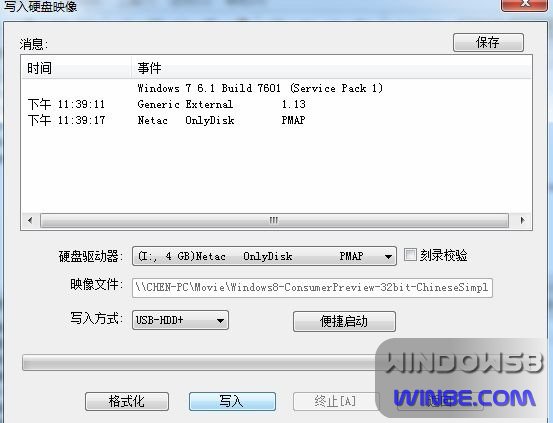
- 選單 > 「啟動」 > 「寫入硬碟映像」。
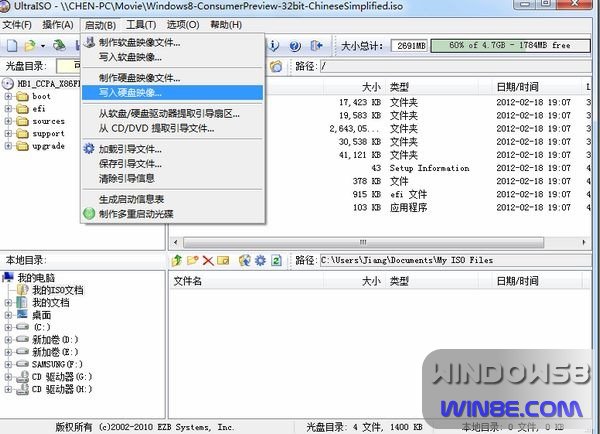
- 彈出視窗設定:
「硬碟驅動器」:選擇目標隨身碟 (務必確認盤符正確,勿誤選硬碟!)
「寫入方式」:選擇「USB-HDD+」 (相容性最佳)
點擊「寫入」> 確認格式化隨身碟 > 等待寫入完成 (視隨身碟速度約 5-15 分鐘)。
步驟二:BIOS 設定 USB 為第一啟動項
- 插入製作完成的 USB 隨身碟。
- 重新開機,進入 BIOS 設定畫面 (開機時連續點擊 Del/F2/F10/Esc 等,視主機板品牌)。
- 進入「Boot」/「啟動」選單,將「USB HDD」/「USB Storage」/「Removable Device」移至第一優先順序。
- 儲存離開 (通常 F10 > Yes)。
提示:華碩筆電開機長按 Esc 可直接進入啟動裝置選單,無需進 BIOS 修改順序。
步驟三:Win8 安裝流程 (接續雙系統教學第 4 步)
- 從 USB 開機,出現 Beta 魚動畫 > 選擇語言/輸入法/鍵盤版面 (簡體中文預設) > 「下一步」。
- 點擊「立即安裝」> 輸入產品金鑰 > 授權條款勾選同意。
- 選擇「自訂:僅安裝 Windows (進階)」。
- 關鍵步驟:磁碟分割選擇 —— 選擇預先為 Win8 準備的分區 (如 20-30 GB 空間) > 「下一步」。
⚠️ 絕對不要選擇含有 Win7 系統的分區 (通常為 C:),否則會覆蓋 Win7!
- 系統自動複製檔案、展開映像、安裝功能/更新、重新開機數次、OOBE 設定 (帳戶、網路、同步等)。
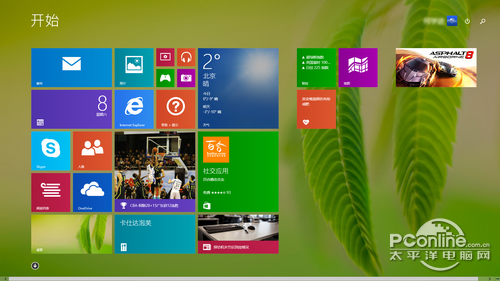
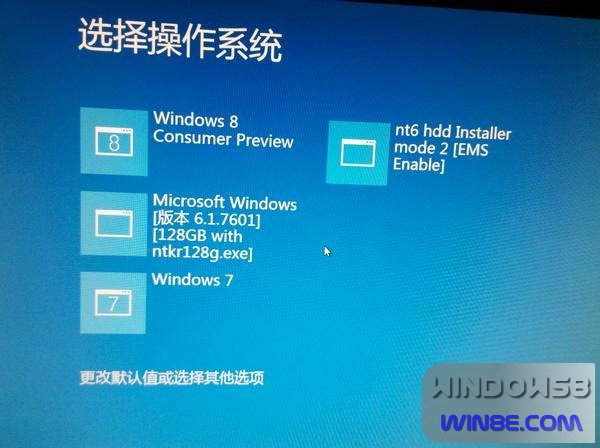
- 安裝完成,開機將出現 Windows 8 圖形化啟動選單 (Metro 風格),選擇「Windows 8」或「Windows 7」進入對應系統。
雙系統後續管理
- 預設啟動系統修改:Win8 中 Win+R
msconfig > 「開機」> 設為預設。
- 開機倒數秒數修改:同
msconfig > 「開機」> 「逾時」設定秒數。
- 移除 Win8:參考本站「Win7/Win8 雙系統移除 Win8」教學 (msconfig 刪除啟動項 + 格式化分區)。
- 啟動修復:EasyBCD 圖形化管理 BCD,比
bcdedit 指令直觀安全。
全過程約 20 分鐘
從 USB 開機到進入 Win8 桌面,實測約 20 分鐘 (視隨身碟/硬碟速度)。祝大家順利裝好 Win8 雙系統,玩得開心!