Windows XP Windows 7 Windows 2003 Windows Vista Windows 綜合教學 Linux 系統教學
Windows 10 Windows 8 Windows 2008 Windows NT Windows Server 電腦軟體教學

Windows 8 無法上網?網卡驅動異常完整排查與重裝指南

編輯:Win8 系統應用技巧

全新安裝 Windows 8 後無法連網,多半是網卡驅動未正確安裝或版本不相容導致。本文提供從確認硬體型號、卸載異常驅動、取得正確驅動到重新安裝的完整流程,助您快速恢復網路連線。
一、確認網卡硬體型號

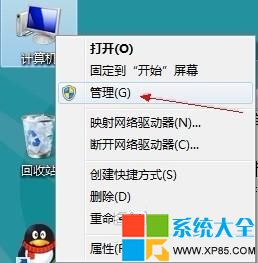
  1. 桌面「電腦」圖示右鍵 → 「管理」。
  2. 電腦管理入口
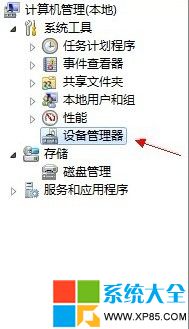
  3. 左側樹狀目錄選「裝置管理員」→ 右側展開「網路介面卡」。
  4. 裝置管理員-網路介面卡
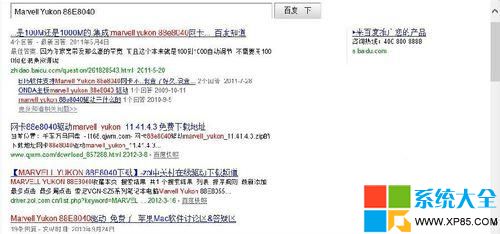
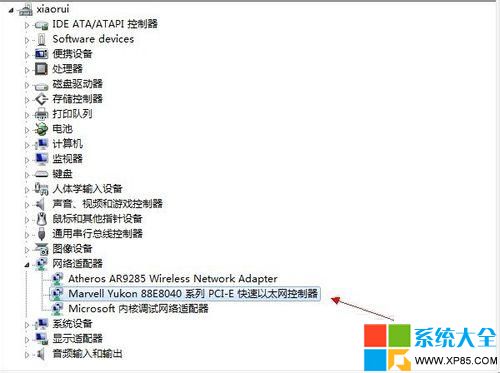
  5. 記下完整裝置名稱(例:Marvell Yukon 88E8040 系列 PCI-E 快速乙太網路控制器),此為尋找驅動的關鍵字。
二、卸載異常驅動

  1. 於該網卡裝置右鍵 → 「解除安裝」。
  2. 解除安裝網卡驅動
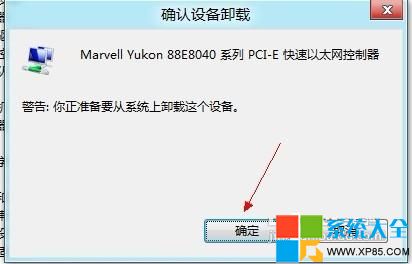
  3. 確認對話框勾選「刪除此裝置的驅動程式軟體」(若可用) → 「確定」。
  4. 確認解除安裝

三、取得並安裝正確驅動

方法 A:官方驅動程式(建議)

  • 使用另一台可上網電腦,至晶片廠(如 Marvell、Realtek、Intel)或主機板/筆電廠商官網,依型號下載 Windows 8 版本驅動。
  • 透過 USB 隨身碟複製至目標電腦,執行安裝程式 → 重新開機。
官網下載驅動程式

方法 B:第三方驅動工具(適用無法上網且無第二台電腦)

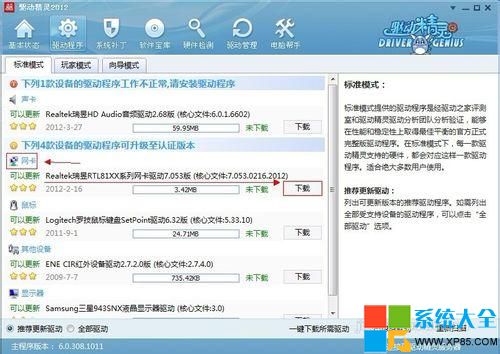
  • 若有離線驅動包(如「驅動精靈」、「駕到人生」離線版),可直接在目標機執行掃描安裝。
  • 此類工具會自動比對硬體 ID 下載最匹配驅動,支援一鍵安裝,省去手動找驅動麻煩。
第三方驅動工具介面

四、驗證與後續

  • 重開機後回到「裝置管理員」,網路介面卡下不應再有黃色驚嘆號。
  • 開啟「網路和共用中心」確認區域連線/無線網路已連線並取得 IP。
  • 若仍異常,嘗試在裝置管理員「動作」→「掃描硬體變更」,或檢查 BIOS 中網路控制器是否啟用。

核心原則:精確硬體型號 → 官方驅動優先 → 乾淨卸載重裝,即能解決 90% 以上的 Windows 8 網卡驅動問題。

Copyright © Windows教程網 All Rights Reserved