安裝 Windows 8 後因不習慣想移除,或需清理雙系統環境,可透過系統組態工具(msconfig)移除開機選單項目,再格式化 Windows 8 所在分區,乾淨回復單一系統環境。本文假設保留 Windows 7 為主力系統。
前置條件
- 目前從 Windows 7 啟動(保留系統)。
- Windows 8 安裝在獨立分區(非與 Win 7 同分區)。
- 備份 Windows 8 分區內重要資料,格式化將清除所有資料。
操作步驟
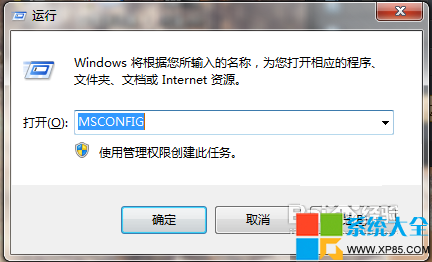
- 開啟系統組態:按 Win+R → 輸入
msconfig → Enter。
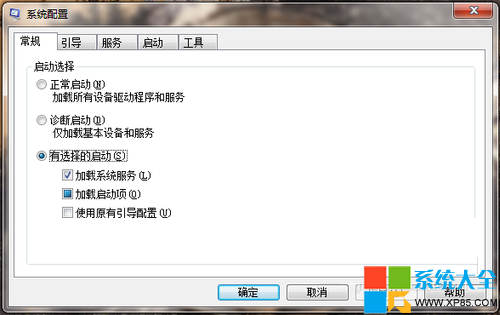
- 切換至「開機」索引標籤,列表會顯示所有開機項目(Windows 7、Windows 8 等)。
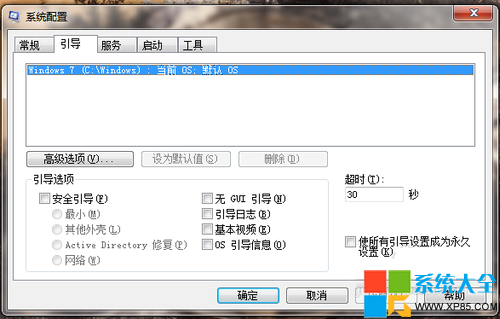
- 選取 Windows 8 項目 → 點選「刪除」按鈕移除開機選單項目。
- 按「確定」→ 系統詢問重新開機,選「稍後重新啟動」。
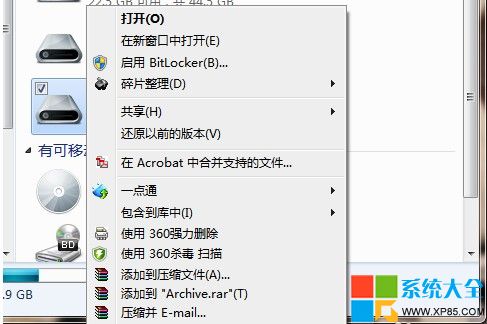
- 格式化 Windows 8 分區:開啟「電腦」 → 右鍵 Windows 8 所在分區 → 「格式化」 → 確認卷標、檔案系統(NTFS)→ 「開始」。
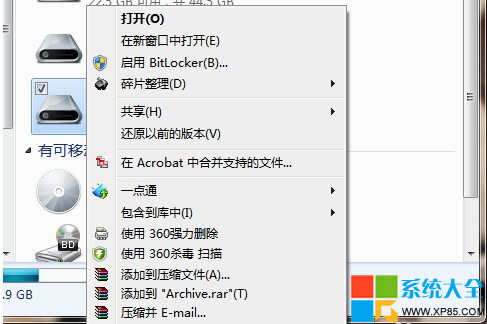
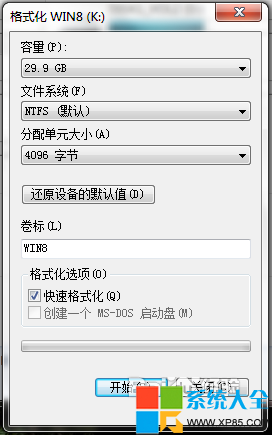
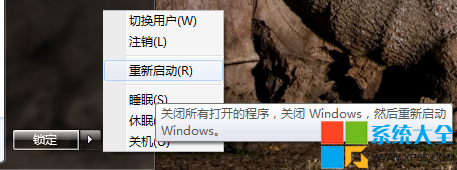
- 格式化完成(通常幾秒) → 重新開機,開機選單應僅剩 Windows 7,直接進入桌面。
補充說明
- 若原為單系統直接安裝 Win 8(覆蓋式),無法用此法移除,需重新安裝原系統或使用備份還原。
- 移除雙系統後,若日後想重裝 Win 8,可準備安裝媒體(USB/DVD)重新安裝。
- msconfig 亦可調整開機逾時秒數、預設作業系統、安全開機選項等進階設定。