安裝 Windows 8.1 過程中出現藍底白字錯誤:「Windows 安裝程式無法將 Windows 設定為在此電腦的硬體上執行」。此錯誤通常源於硬碟模式、安裝環境或分區大小設定不當。
解法一:BIOS 設定 SATA 模式為 AHCI(最常見)
- 開機連續點擊 Del、F2、F12 或 Esc 進入 BIOS(視主機板廠商而定)。
- 尋找 Config > Serial ATA (SATA) 或 Advanced > SATA Configuration。
- 將 SATA Controller Mode 設為 AHCI(而非 IDE/RAID)。
- 儲存離開(通常 F10),重新安裝。
解法二:命令提示字元跳過 OOBE 階段
- 出現錯誤畫面時,按 Shift + F10 開啟命令提示字元。
- 輸入以下指令:
cd C:\Windows\System32\oobe
msoobe
按 Enter。
- 系統將進入帳號建立畫面,繼續完成安裝。
解法三:調整系統分區 (C 槽) 大小,避免為最小分區
- 若硬碟分區中,C 槽容量被分得最小(例如 30GB C 槽、200GB D 槽),安裝程式可能判定空間不足而報錯。
- 使用安裝介面的「磁碟機選項 (進階)」重新分區,確保 C 槽 ≥ 60GB 且非最小分區,或將 C 擴大為最大分區。
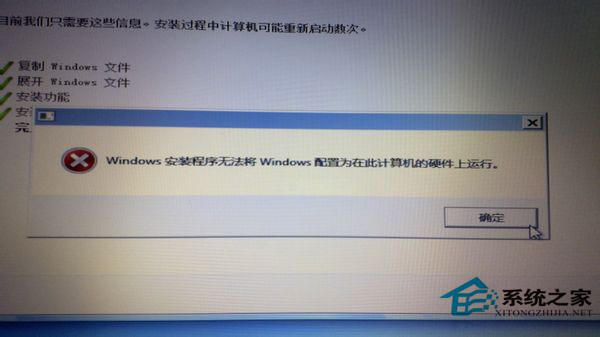
依序嘗試以上三法,絕大多數情況可順利完成 Win8.1 安裝。