Windows 8 安裝 NVIDIA 官方驅動失敗,需徹底移除舊驅動殘留、讓系統回退到 Microsoft 基本顯示卡驅動,再重新安裝官方驅動。
標準修復流程
- 「這台電腦」右鍵 →「內容」→「裝置管理員」→「顯示介面卡」。
- 右鍵 NVIDIA 顯示卡 (如
NVIDIA GeForce GTX xxx) →「內容」→「驅動程式」→「解除安裝」→ 勾選「刪除此裝置的驅動程式軟體」→「確定」。
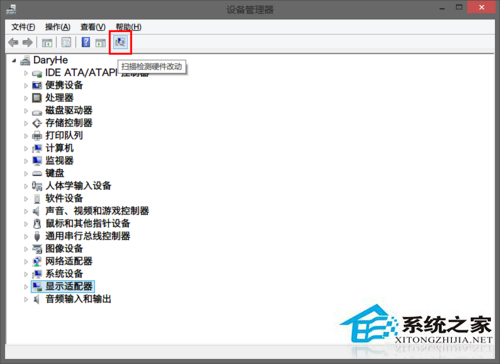
- 點選裝置管理員工具列「掃描硬體變更」,系統自動安裝 Microsoft 基本顯示介面卡 驅動。
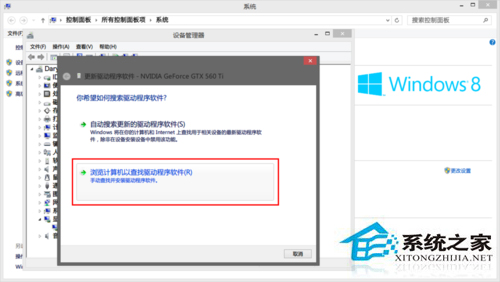
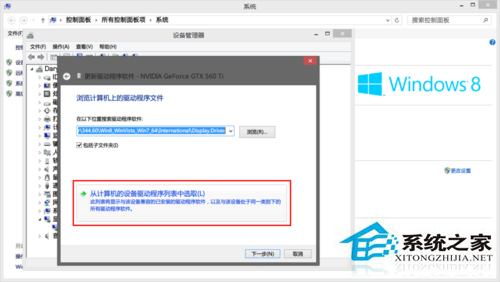
- 再次右鍵該裝置 (現顯示為 Microsoft 基本顯示介面卡) →「更新驅動程式軟體」→「瀏覽電腦尋找」→「從電腦的裝置驅動程式清單中選擇」→ 選擇 Microsoft 基本顯示介面卡 →「下一步」確認安裝。
- 下載並執行 NVIDIA 官方最新驅動安裝程式 (建議選擇「自訂安裝」→「執行乾淨安裝」)。
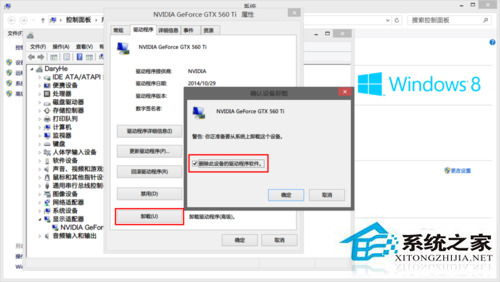
核心邏輯:強制回退到 Microsoft 純淨驅動環境,避免舊版 NVIDIA 驅動殘留檔案/登錄干擾新版安裝。