Windows 8 網路卡驅動更新失敗,常因舊驅動檔 yk63x86.sys (常見於 Realtek/Qualcomm Atheros 控制器) 殘留衝突。刪除該檔並重新掃描硬體變更可解決。
修復步驟
- 開啟檔案總管前往
C:\Windows\System32\Drivers\,找到並刪除 yk63x86.sys。
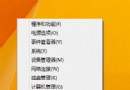
- 開啟「裝置管理員」,右鍵「乙太網路控制器」→「更新驅動程式軟體」→ 勾選「刪除此裝置的驅動程式軟體」→「下一步」完成解除安裝。
- 在「裝置管理員」工具列點選「掃描硬體變更」圖示,系統偵測到未識別的網路裝置 (顯示在「其他裝置」下)。
- 右鍵該未識別裝置 →「更新驅動程式軟體」→「瀏覽電腦尋找驅動程式軟體」→ 選擇預先下載的驅動程式資料夾 (勾選「包含子資料夾」) → 安裝。
- 安裝成功後網路卡出現在「網路介面卡」下,網路連線恢復正常。
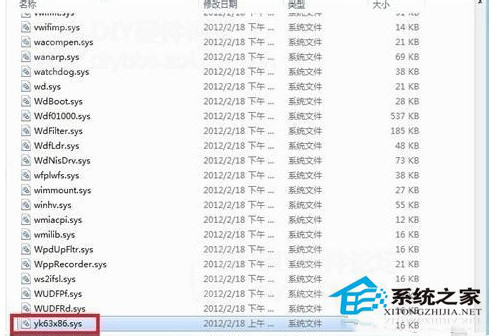
關鍵點:必須先刪除 yk63x86.sys 殘留檔,否則新驅動安裝仍會被舊檔干擾導致失敗。