需要查看已連線 Wi-Fi 的密碼分享給訪客或設定新裝置?Windows 8 提供兩種快速路徑進入無線網路屬性,勾選「顯示字元」即可看到明文金鑰。本文以圖文並茂方式詳細說明每一步操作。
方法一:經由「網路和共用中心」(標準路徑)
- 開啟「控制台」 → 「網路和網際網路」 → 「網路和共用中心」(或右鍵工作列網路圖示直接選擇)。
- 點選目前連線的無線網路名稱(SSID)。
- 在「無線網路狀態」視窗點擊「無線內容」。
- 切換至「安全性」索引標籤,勾選「顯示字元」,「網路安全性金鑰」即顯示密碼。
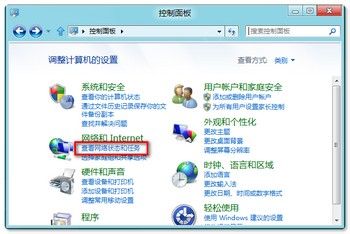
步驟 1:開啟網路和共用中心
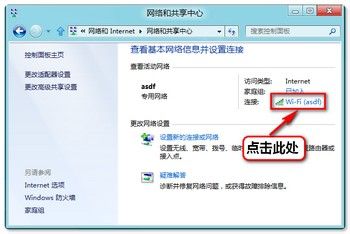
步驟 2:點擊目前連線的無線網路名稱
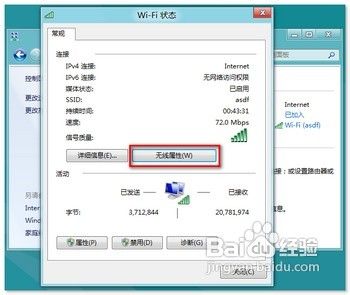
步驟 3:點擊「無線內容」
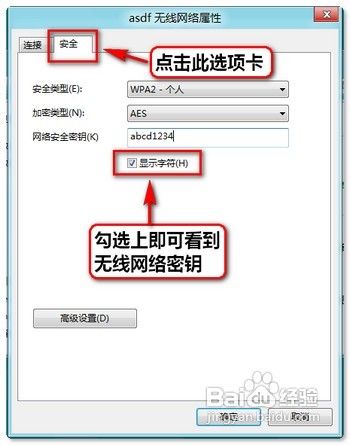
步驟 4:「安全性」索引標籤勾選「顯示字元」查看密碼
方法二:直接從工作列網路圖示(最快路徑)
- 點擊工作列右下角網路圖示,展開無線網路清單。
- 在已連線的目標網路上右鍵 → 選擇「檢視連線內容」。
- 同樣進入「安全性」索引標籤勾選「顯示字元」查看密碼。
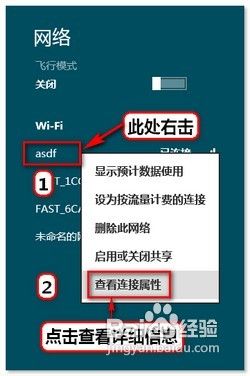
步驟 5:工作列網路清單右鍵「檢視連線內容」
注意事項
- 僅能查看已連線並儲存設定檔的無線網路。
- 需為該設定檔的建立者或具備管理員權限。
- 企業級 802.1X 憑證認證網路不適用此法。