Windows 8 顯示「網路受限」、「無法連線」或網路圖示黃驚嘆號,成因可能涉及網路線、IP 設定、驅動程式、路由器/Modem、ISP 等多層面。本文提供系統化排查流程,從物理層到應用層逐步隔離問題。
排查流程總覽
- 檢查實體連線(網路線、指示燈)
- 重新取得 IP 位址(DHCP 釋放/續約)
- Windows 網路診斷(內建自動修復)
- 寬帶撥號/路由器設定(PPPoE、IP 同網段)
- 網卡驅動程式(升級/重裝)
- ISP 服務狀態(繳費、錯誤代碼)
詳細步驟
1. 檢查網路線與指示燈
- 確認網路線兩端緊插,筆電/主機板網口、路由器/Modem 網口指示燈(通常為綠/橘燈)持續閃爍代表有資料傳輸。
- 若指示燈全滅 → 更換網路線、嘗試其他網口、確認路由器/Modem 電源正常。

網路埠指示燈閃爍代表連線正常
2. 重新取得 IP 位址(針對 DHCP 環境)
- 開啟命令提示字元(管理員)。
- 輸入
ipconfig 或 ipconfig /all 檢查目前 IP。正常應為路由器網段(如 192.168.x.x、10.x.x.x)。
- 若顯示 169.254.x.x(APIPA 位址)或非預期網段 → 執行:
ipconfig /release
ipconfig /renew
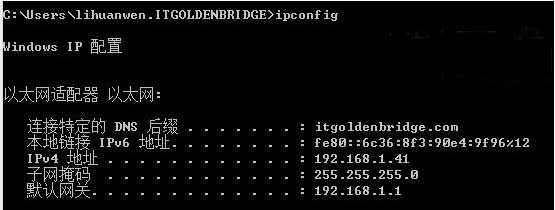
正常取得 DHCP IP 位址
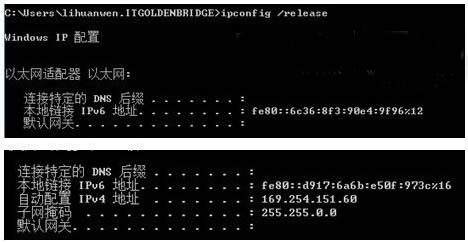
169.254.x.x 代表未取得有效 IP
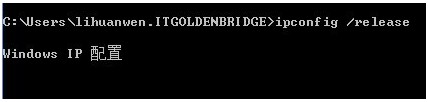
釋放目前 IP

重新向 DHCP 申請 IP
- 若環境為靜態 IP,請在「網路連線」→ 右鍵介面卡 → 「內容」 → 「網際網路通訊協定第 4 版 (TCP/IPv4)」 → 手動設定正確 IP/子網路遮罩/閘道/DNS。
3. 執行 Windows 網路診斷
- 「網路和共用中心」 → 「變更介面卡設定」。
- 右鍵當前使用的介面卡(區域連線/無線網路連線) → 「診斷」。
- 依嚮導自動偵測並嘗試修復常見問題(DNS、閘道、防火牆等)。
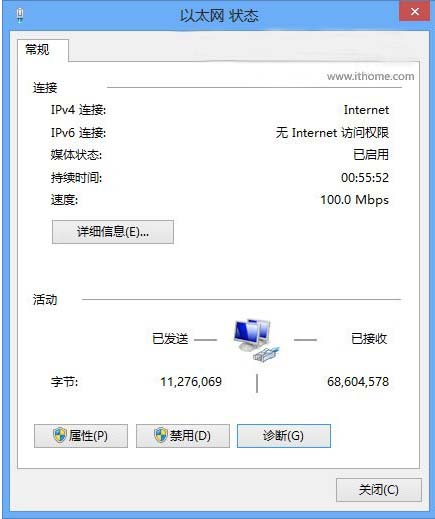
右鍵介面卡選擇「診斷」
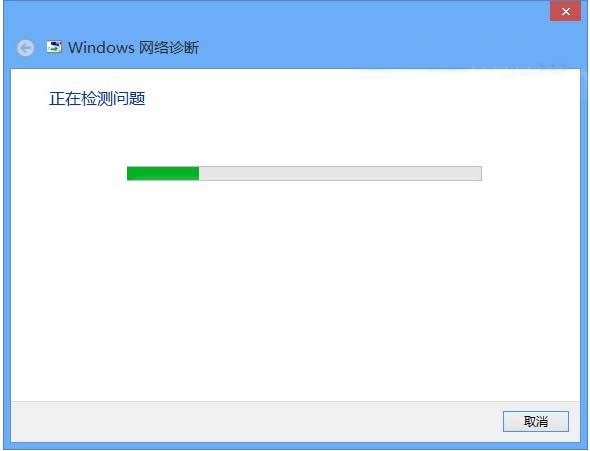
Windows 網路診斷自動偵測
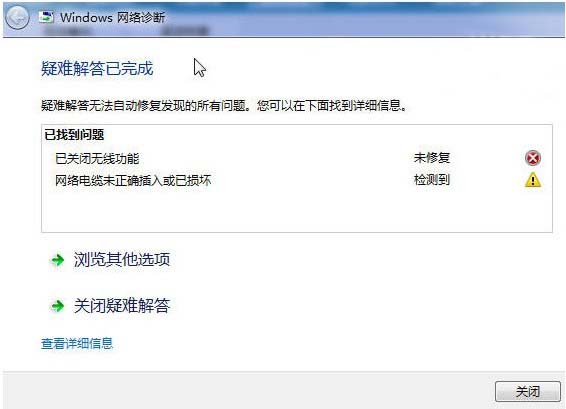
診斷結果與建議修復動作
4. 寬帶撥號(PPPoE)與路由器同網段設定
- 撥號成功但「區域連線」顯示受限/無連線屬正常:PPPoE 虛擬電路獨立於實體介面卡 IP。
- 若需介面卡有效 IP(如存取路由器管理介面),請手動設定與路由器 LAN 同網段 IP(如路由器 192.168.1.1 → 電腦設 192.168.1.100/255.255.255.0/閘道 192.168.1.1)。
- 或取消勾選介面卡內容 → 「此連線受限或無連線時通知我」。
5. 網卡驅動程式(特別是 Win 7 升級 Win 8 後)
- 裝置管理員 → 網路介面卡 → 右鍵網卡 → 「更新驅動程式」→ 自動搜尋或瀏覽廠商官網下載最新 Win 8/8.1 版驅動。
- 若升級後驅動異常,建議「解除安裝裝置」並勾選「刪除驅動程式軟體」,重啟讓 Windows 重新安裝或手動安裝官方驅動。
6. ISP 服務狀態與錯誤代碼
- 撥號錯誤代碼(651、678、691 等)為關鍵線索:
| 代碼 | 常見原因 |
|---|
| 651 | Modem/線路故障、驅動問題 |
| 678 | 無回應、線路中斷 |
| 691 | 帳號/密碼錯誤、帳號被鎖/欠費 |
- 遇上網異常先致電 ISP 客服確認是否區域維護、欠費、帳號綁定異常。
- 記錄錯誤代碼協助客服快速定位問題。
快速檢查清單
- ☐ 網路線/指示燈正常
- ☐ IP 位址正確(非 169.254.x.x)
- ☐ 網路診斷無未解決問題
- ☐ 撥號錯誤代碼已記錄並回報 ISP
- ☐ 網卡驅動為最新 Win 8/8.1 版本
- ☐ 防火牆/安全軟體未阻擋網路存取
依序執行上述步驟可解決 90% 以上 Win 8 網路連線異常。若仍無法解決,建議攜帶錯誤代碼、ipconfig /all 輸出結果聯繫專業技支或 ISP 技術支援。