Windows 安裝程式快取 (C:\Windows\Installer) 佔用大量空間。可刪除隱藏的 $PatchCache$ 資料夾 (僅含修補程式備份),並啟用 NTFS 壓縮 Installer 資料夾,釋放數 GB 空間且不影響軟體解除安裝。
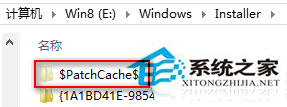
C:\Windows\Installer\$PatchCache$ 資料夾 (若提示權限問題,需取得 TrustedInstaller/系統管理員完全控制權限)。Installer 目錄下其他 .msi/.msp 檔案**,否則對應軟體將無法解除安裝/修復。C:\Windows\Installer →「內容」→「一般」頁籤 →「進階」。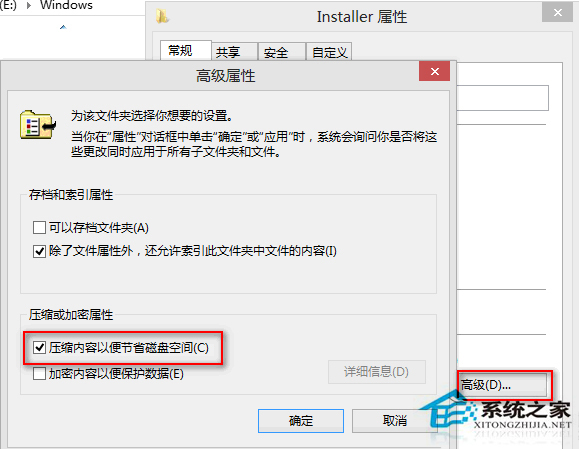
執行後通常可釋放 1-3 GB 空間,內容僅為安裝時的冗餘備份,壓縮後讀取效能影響極微。
Windows 8.1 Office 2007 雙擊 Word 無反應?相容模式與管理員權限修復
Windows 8 隱藏功能啟用實驗:Paint Ribbon UI、エクスプローラ Ribbon、攝影機應用、任務管理員新介面
Windows 8 開始畫面「桌面」磚不見了?兩種方法找回桌面圖示
Windows 8 無法連線應用商店解決方案:netsh winhttp import proxy source=ie 重設網路代理修復連線
Win8.1 一鍵永久刪除檔案不進資源回收筒:資源管理器工具列加入「永久刪除」按鈕
Win8/Win8.1 螢幕截圖進階技巧:一鍵歸零編號與自動儲存至桌面