Windows XP Windows 7 Windows 2003 Windows Vista Windows 綜合教學 Linux 系統教學
Windows 10 Windows 8 Windows 2008 Windows NT Windows Server 電腦軟體教學

Win8 系統找不到「登出」選項?三種快速登出技巧一次掌握

編輯:Win8 系統應用技巧

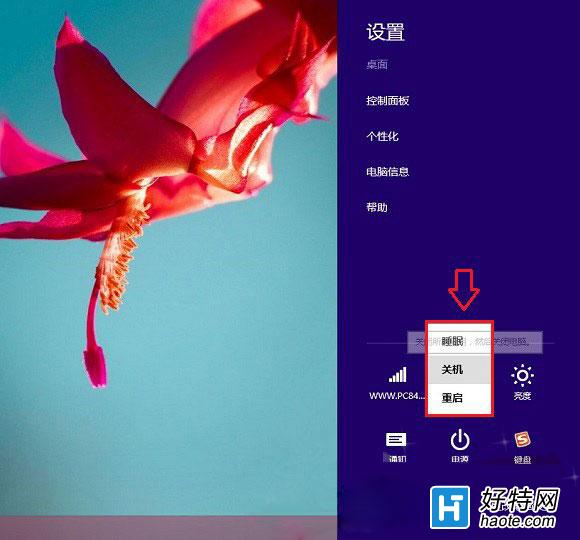
Windows 8 推出多年,許多使用者仍對其操作介面感到陌生。常見問題之一就是:開始畫面的電源選單裡只有「睡眠、關機、重新啟動」,完全找不到「登出」按鈕。設定介面的電源選項同樣缺少此功能。本文教你三種在 Win8 系統中快速登出帳戶的實用方法。

為什麼開始畫面沒有登出選項?

微軟在 Win8 現代介面設計中,將「登出」功能從傳統電源選單移除,改為隱藏在桌面環境的快捷操作中。這讓習慣 Win7 的使用者感到困惑。

Win8 開始畫面電源選單缺少登出選項 Win8 設定介面電源選項同樣無登出

方法一:桌面環境下用 Alt+F4 呼叫關機對話框(最快)

  1. 按 Win+D 回到傳統桌面
  2. 確保焦點在桌面空白處(非某個視窗內)
  3. 按 Alt+F4 組合鍵
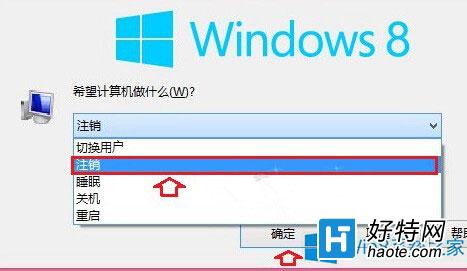
  4. 在彈出的「關閉 Windows」對話框下拉選單中選擇 「登出」
  5. 點擊「確定」完成登出
Alt+F4 呼出關機對話框選擇登出

方法二:使用 Win+X 選單存取登出

  1. 在桌面或開始畫面按 Win+X
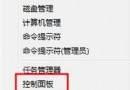
  2. 在彈出的快捷選單中選擇 「關機或登出」 → 「登出」

此方法適用於不想記住快捷鍵的使用者,選單位置固定且易於發現。

方法三:Ctrl+Alt+Del 安全性畫面登出

  1. 按 Ctrl+Alt+Del
  2. 在安全性畫面直接點選 「登出」 按鈕

此為系統級操作,當系統卡頓時最為可靠。

小結

Win8 雖隱藏了登出選項,但透過 Alt+F4(桌面)、Win+X 選單 或 Ctrl+Alt+Del 三種方式均可快速完成。建議習慣使用 Alt+F4 大法,最符合鍵盤流操作習慣。

Copyright © Windows教程網 All Rights Reserved