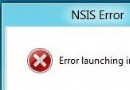
現象
筆電無線網卡實體開關已開、指示燈亮,但網路清單顯示「無可用網路」,或無線網卡在裝置管理員正常但無法掃描 AP。
根因
WLAN AutoConfig (WlanSvc) 服務 未執行或啟動類型為手動/停用,導致無線網路掃描與連線功能失效。
三種開啟服務管理介面的方法
- 「這台電腦」右鍵 → 「管理」→ 「服務及應用程式」→ 「服務」。
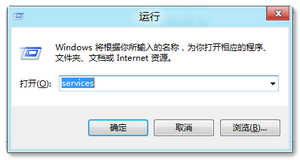
- Win+R →
services.msc → Enter。
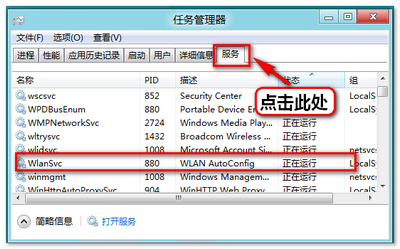
- Ctrl+Shift+Esc 開啟工作管理員 → 「服務」索引標籤。

設定 WLAN AutoConfig 服務
- 在服務清單找到 WLAN AutoConfig(顯示名稱) / WlanSvc(服務名稱)。
- 若狀態非「執行中」,右鍵 → 「啟動」。
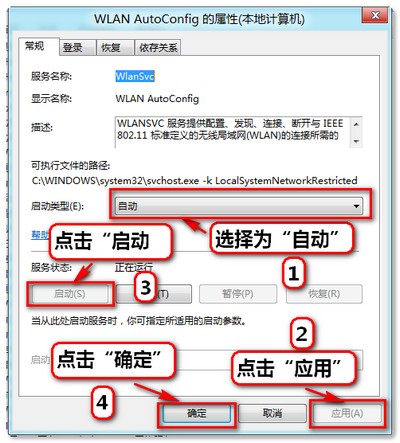
- 為了開機自動啟動,右鍵 → 「內容」→ 「啟動類型」改為「自動」→ 「套用」→ 「啟動」→ 「確定」。
驗證
服務啟動後,網路圖示應立即開始掃描並顯示可用無線網路。
相關服務
- WWAN AutoConfig (WwanSvc):行動寬頻 (3G/4G/5G) 裝置所需。
- Network Connections (Netman):網路連線管理基礎服務。