快速開啟裝置管理員
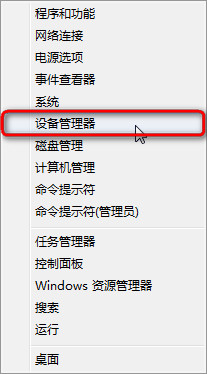
- 按 Win+X → 選擇「裝置管理員」。
停用裝置步驟
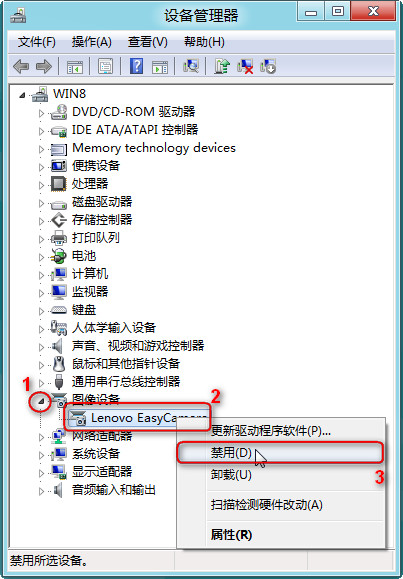
- 展開裝置類別(如「顯示介面卡」、「網路介面卡」、「滑鼠和其他指向裝置」)。
- 右鍵目標裝置 → 「停用裝置」。
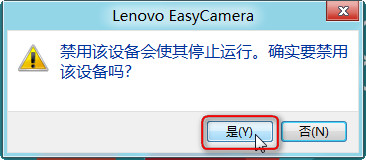
- 確認對話框 → 「是」。
驗證停用狀態
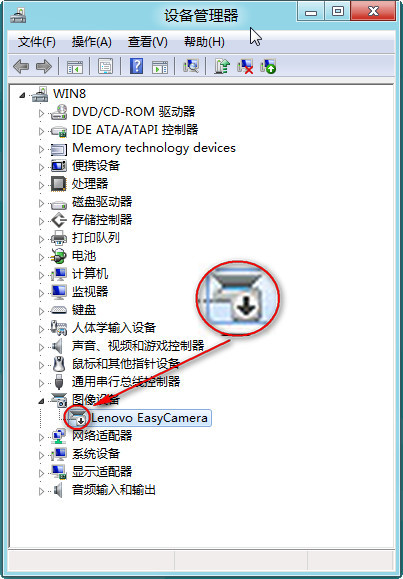
裝置圖示上會出現黑色向下箭頭,表示已停用。
啟用裝置
同樣右鍵已停用裝置 → 「啟用裝置」,箭頭消失恢復正常。
常見應用場景
- 疑難排解:暫時停用獨顯強制使用核顯、停用有線網卡測試無線網路。
- 解決驅動程式衝突:停用舊裝置後更新驅動再啟用。
- 省電:停用不使用的裝置(如藍牙、攝影機、指紋辨識器)。
注意事項
- 請勿停用系統關鍵裝置(處理器、系統磁碟控制器、鍵盤/滑鼠若無替代輸入裝置)。
- 停用顯示介面卡會導致螢幕黑屏,請確保有核顯或遠端桌面可操作後再執行。