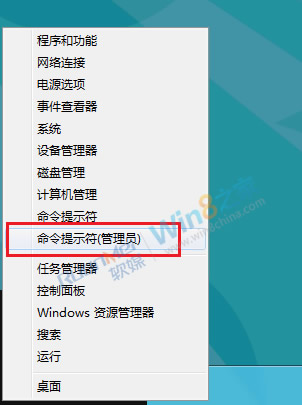
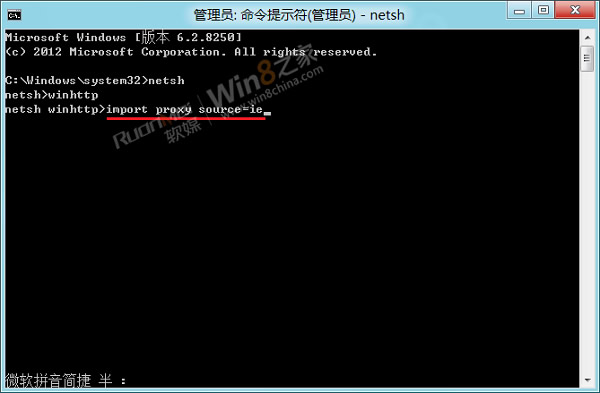
Windows 8 Consumer Preview 中,若在傳統桌面版 IE10 設定了 Proxy 伺服器,Metro 版 IE10 將無法開啟網頁。原因在於 Metro 應用使用獨立的 WinHTTP Proxy 設定,不自動繼承 IE 的網際網路選項。解決方法同樣是透過命令提示字元將 IE Proxy 匯入 WinHTTP。
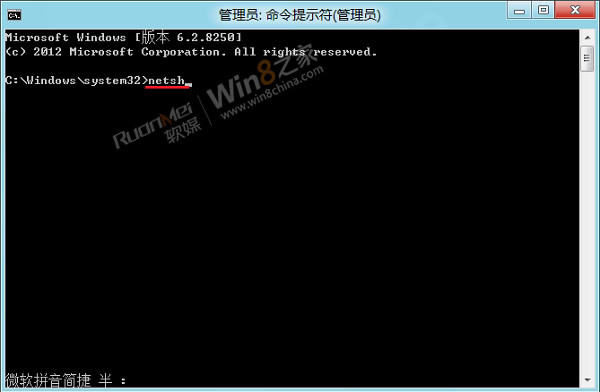
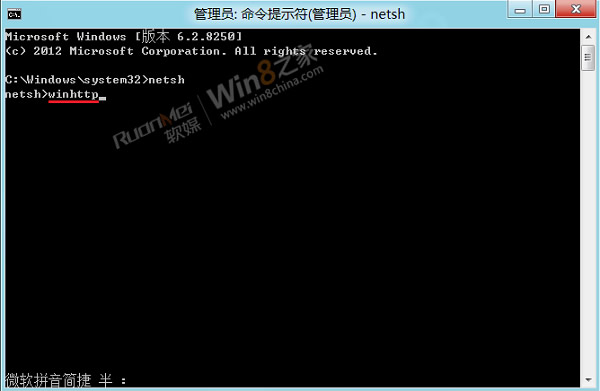
netsh
winhttp
import proxy source=ie
| 指令 | 功能 |
|---|---|
netsh | 進入網路殼層命令環境 |
winhttp | 切換至 WinHTTP 設定內容 |
import proxy source=ie | 從目前使用者的 IE Proxy 設定匯入至 WinHTTP |
import proxy 會提示「存取被拒絕」。netsh winhttp reset proxy 重設 WinHTTP 為直連模式。Win8 Metro 應用切換全攻略:三大原生手勢與快捷鍵詳解
Win8.1筆電有線能上網無線不行?核心原因是無線網卡驅動缺失或不匹配
Win8.1 找回命令提示字元:任務列屬性取消 PowerShell 取代 (同 81750)
Win8 查看無線網路流量使用量:右鍵訊號圖示 → 顯示預估資料使用量
Windows 8.1 預覽版啟用「上帝模式」完整教學(重複文章)
Windows 8 Windows Update 錯誤 80244FFF 解決思路:體驗指數評分、DNS 修改、路由器重啟三步走
Windows 8.1 Preview 升級指南與新功能體驗:雙安裝方案、開始按鈕回歸、垂直開始畫面、多螢幕增強、Xbox Music、整合搜尋、Bing 頻道