用戶反映:Win8.1筆記本插網線正常,拔掉用WiFi卻提示「無法連線到此網路」「無線適配器或存取點有問題」。經排查,90%以上案例為無線網卡缺乏Win8.1原生驅動,或安裝了舊版驅動不兼容。
診斷流程
- 設備管理器 → 網路介面卡 → 找到無線網卡(含Wireless/802.11/WiFi關鍵字)
- 右鍵 → 「內容」 → 「驅動程式」頁籤 → 查看「驅動程式日期/版本」
- 若日期早於2013年、版本無「8.1」標識 → 驅動不匹配
- 若顯示「未知裝置」/帶黃驚嘆號 → 驅動缺失
解決方案優先級
方案一:官網下載原生Win8.1驅動(最佳)
- 筆電品牌官網 → 支援/驅動下載 → 輸入機型 → 篩選「Windows 8.1 64-bit」 → 下載Wireless LAN驅動
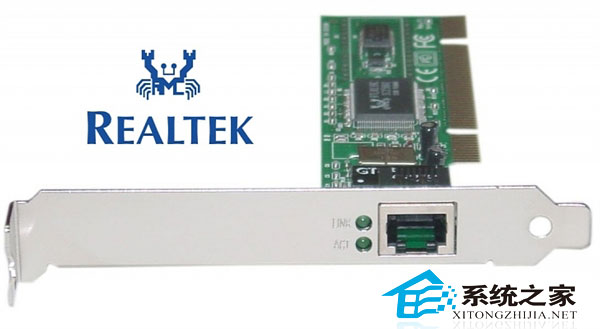
- 常見廠商驅動頁:Intel® Wireless、Realtek、Qualcomm Atheros、Broadcom、MediaTek
方案二:嘗試Win8/Win7驅動兼容安裝(次佳)
- 下載對應Win8/Win7 64位驅動壓縮包解壓
- 設備管理器 → 右鍵無線網卡 → 「更新驅動程式」 → 「瀏覽電腦尋找驅動程式」 → 「讓我從電腦裝置驅動程式清單中選擇」 → 「從磁碟安裝」 → 指向解壓後的`.inf`文件
- 勾選「相容模式:Windows 8」安裝
方案三:Windows Update自動搜尋(最省力但命中率低)
- 設備管理器 → 右鍵無線網卡 → 「更新驅動程式」 → 「自動搜尋更新的驅動程式軟體」
- 或「設定」→「更新和安全性」→「Windows Update」→「檢視選擇性更新」→「驅動程式更新」
避坑指南
- 不要用「驅動精靈/驅動人生」等第三方工具,常推送錯誤版本導致藍屏
- 若筆電官網無Win8.1驅動(極舊機型),考慮:更換支援Win8.1的USB無線網卡(如Intel AX200/AX210 NGFF模組+轉接板)
- 安裝驅動前,設備管理器 → 「檢視」 → 「顯示隱藏的裝置」 → 卸載所有灰色(已斷連)無線網卡裝置,防止殘留衝突
專家總結
有線正常無線失聯,核心矛盾在無線網卡驅動層。Win8.1引入NDIS 6.40,舊驅動無法正確處理802.11ac/波束成形/MU-MIMO等新特性協商。獲取廠商原生Win8.1驅動是唯一標準答案,兼容模式安裝舊驅動僅為權宜之計。