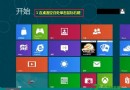
Windows 8 Modern UI (Metro) 應用程式無標題列關閉鈕,初學者不知如何關閉。提供三種關閉方法,釋放系統資源、提升效能。
方法一:Alt+F4 快捷鍵 (最快、鍵盤流)
- 在 Modern 應用中直接按 Alt+F4
- 應用立即關閉,無背景殘留 (視應用設計而定)
方法二:滑鼠右鍵/觸控長按 (直覺)
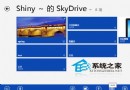
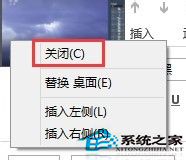
- 將滑鼠移至螢幕左上角 (或觸控從上邊緣向下滑動)
2. 應用縮圖顯示 → 右鍵點擊縮圖 → 選擇 「關閉」
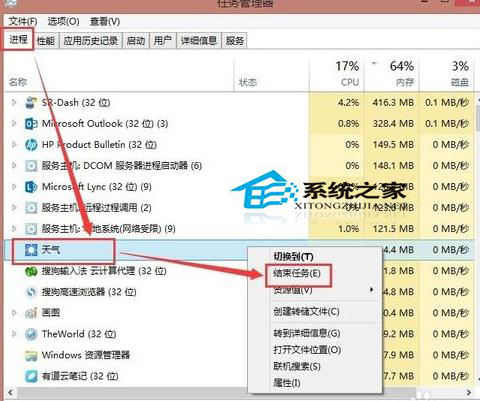
方法三:工作管理員強制結束 (徹底)
- 按 Ctrl+Shift+Esc 開啟工作管理員
- 在「程序」或「詳細資料」索引標籤找到目標 Modern 應用
- 右鍵 → 「結束工作」
Modern 應用生命週期管理機制
- 暫停:切換離開應用 ~5 秒後自動暫停 (CPU 0%),保留記憶體
- 終止:系統記憶體不足時自動終止最久未使用應用,釋放記憶體
- 手動關閉:上述三種方法主動終止,立即釋放所有資源
何時需要手動關閉
- 應用凍結、無回應、記憶體洩漏
- 遊戲/影音應用佔用大量 GPU/記憶體,需釋放資源給其他工作
- 隱私考量:關閉攝影機、麥克風、定位存取的應用
- 開機自動啟動的 Modern 應用 (如天氣、新聞、郵件) 佔用啟動資源
Windows 10/11 差異
- Windows 10:Modern 應用標題列新增關閉鈕 (滑鼠懸停顯示),Alt+F4 依然有效
- Windows 11:應用視窗化更徹底,標題列永久顯示關閉鈕
- 觸控裝置:從上邊緣向下滑動拖曳至螢幕底部關閉 (Windows 8/10/11 通用)
熟記 Alt+F4、左上角右鍵、工作管理員三招,輕鬆掌控 Modern 應用生命週期。