iSCSI (Internet SCSI) 讓伺服器透過 IP 網路存取區塊層級儲存裝置。Windows 8 內建「iSCSI 發起程式」工具,支援快速連線、探索入口、iSNS 伺服器與磁碟自動配置。本文詳細說明四大操作步驟。
iSCSI 核心概念
- 將 SCSI 指令封裝於 TCP/IP 封包傳輸,實現「IP 網路上的 SAN」。
- 發起程式 = 客戶端(發起連線);目標 = 伺服器端(提供儲存)。
- 適用:企業 SAN、NAS iSCSI 目標、虛擬化共享儲存。
操作步驟
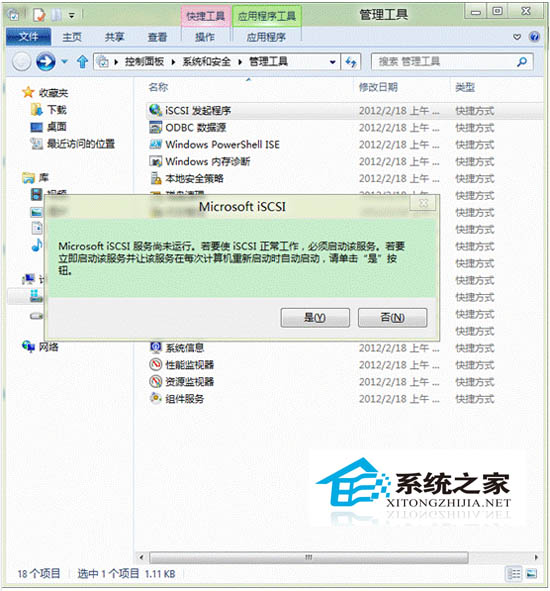
- 啟動服務:控制台 → 系統管理工具 →「iSCSI 發起程式」 → 提示啟動服務並設為自動。
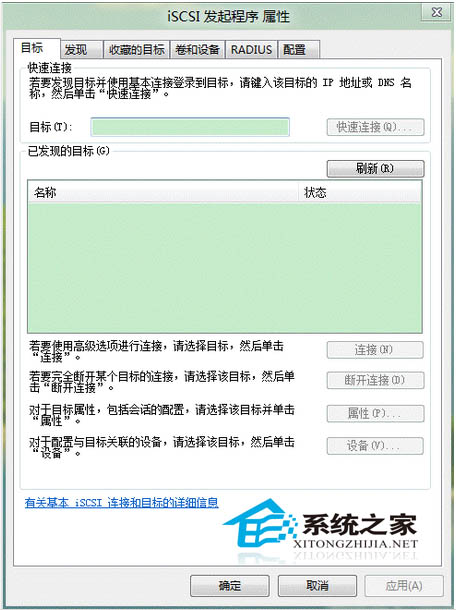
- 快速連線:「目標」索引標籤 → 輸入目標 IP 或 DNS 名稱 →「快速連線」。
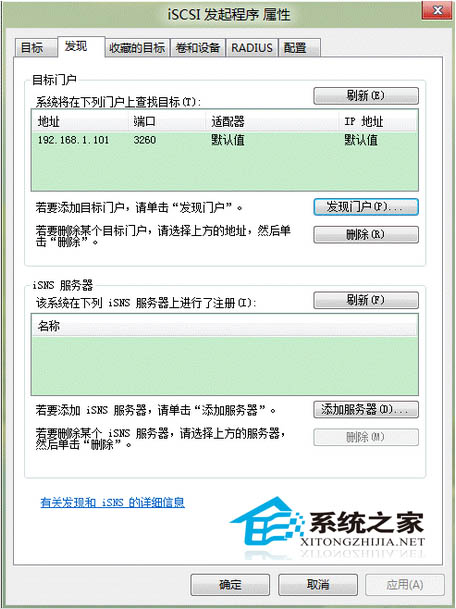
- 探索入口/ iSNS:「探索」索引標籤 →「探索入口」輸入入口 IP/埠 → 或「新增 iSNS 伺服器」註冊集中管理服務。
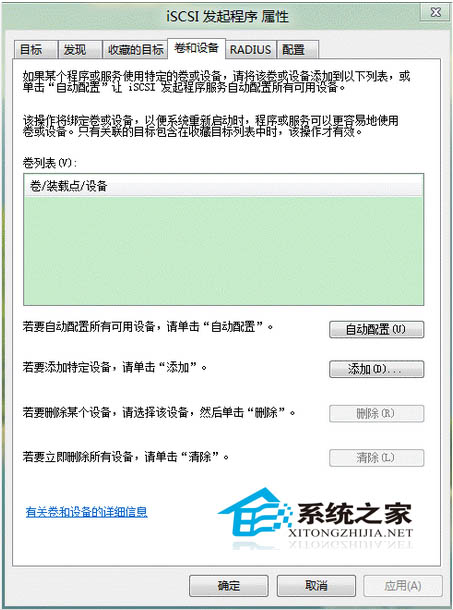
- 磁碟自動配置:「磁碟區與裝置」索引標籤 →「自動配置」→ 系統自動將 iSCSI 磁碟掛載、格式化、指派磁碟代號。
關鍵提醒
- IP/DNS 輸入錯誤會導致連線失敗,請與儲存管理員確認目標位址、IQN、CHAP 認證資訊。
- Windows 防火牆需允許 iSCSI 服務通訊(輸入/輸出 TCP 3260)。
- 多路徑 (MPIO) 環境需額外安裝 MPIO 功能並設定 DSM。
掌握 iSCSI 發起程式設定,讓 Windows 8 輕鬆接入企業級區塊儲存。