打造專屬 Win8 開始畫面:固定應用、建立群組、調整磚塊大小、快速存取常用網站與聯絡人
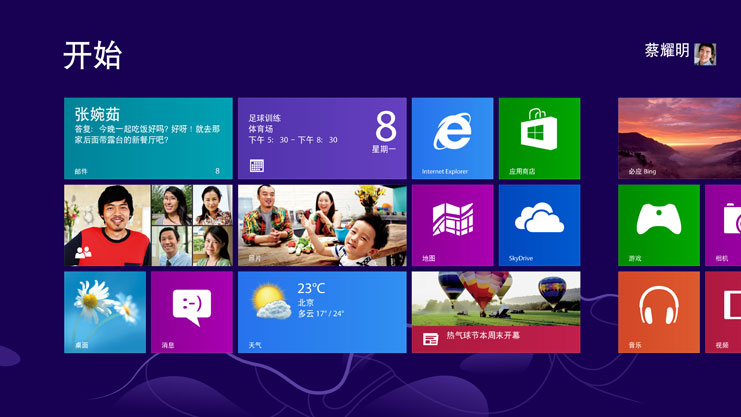
Windows 8 「開始」畫面以動態磚塊取代傳統開始選單,將應用、網站、聯絡人、資料夾集中呈現。善用自訂功能,能大幅提升啟動效率。
快速進入「開始」畫面
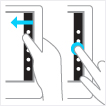
- 觸控:右側邊緣向內滑動→點擊「開始」
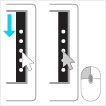
- 滑鼠:指標移至右上/下角→向上/下移動→點擊「開始」(或指向左下角點擊)
- 鍵盤:按 Win 鍵

核心自訂操作
1. 為網站、聯絡人、資料夾建立磚塊
- 應用內(如 IE、人脈):開啟應用命令列→「固定到『開始』畫面」
- 資料夾:檔案總管中右鍵資料夾→「固定到『開始』畫面」
2. 固定/取消固定應用
- 固定:「開始」畫面→「搜尋」→選取應用→命令列「固定到『開始』畫面」
- 取消固定:右鍵/長按磚塊→「從『開始』畫面取消固定」(應用仍保留在系統中,可透過搜尋重新找回)
3. 重新排列與調整大小
- 拖曳磚塊上下移動、分組
- 右鍵/長按磚塊→「較大」/「較小」調整尺寸(部分磚塊不支援)
4. 為群組命名
- 雙指捏合或點擊右下角「縮放」按鈕進入縮放檢視
- 選取群組→「命名群組」輸入名稱(如「工作」、「娛樂」)

將常用項目置於最顯眼位置、依功能分組命名、調整磚塊大小區分優先順序,打造最高效的個人化啟動中樞。