Windows Store 安裝的應用不見於開始畫面,常見四大原因與對策。
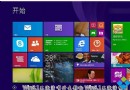
原因一:未釘選至開始畫面
- 從右邊緣滑入 (或滑鼠指向右上角) → 「搜尋」。
- 選擇「應用程式」→ 輸入應用名稱。
- 搜尋結果右鍵/長按 → 「釘選至『開始』畫面」。
原因二:安裝在其他裝置
- 開啟「Store」→ 從上緣滑下 (或右鍵) → 「您的應用程式」。
- 列出帳號擁有的所有應用,選擇欲安裝者 → 「安裝」。
原因三:從 Store 重新安裝
- 若「您的應用程式」列表無該應用,表示未購買/取得授權,需在 Store 內搜尋安裝 (免費/付費)。
- 付費應用安裝失敗請檢查帳單歷程確認付款完成。
原因四:應用已被移除/違規
- 違反 Store 政策被下架的應用,已安裝裝置仍保留但無法啟動,會收到電子郵件通知。
- 此類應用無法修復,請尋找替代品。
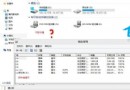
進階:應用程式資料夾位置
Modern 應用安裝於隱藏資料夾:
C:\Program Files\WindowsApps (需系統管理員權限並取得權限才能瀏覽)。
依序排查四大原因,多數「應用消失」問題可解決。