部分 USB 百兆網卡在 Windows 8 下非免驅動,需手動安裝驅動程式。以綠聯 USB 百兆網卡為例,說明通用手動安裝流程,適用多數品牌 USB 網卡。
安裝流程
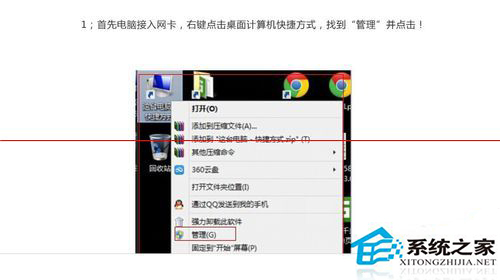
- 將 USB 網卡插入電腦,開啟「裝置管理員」(Win+X → 裝置管理員)
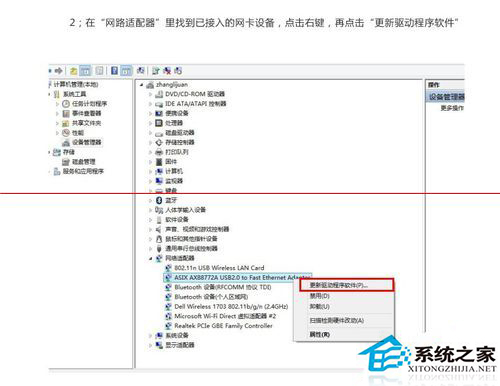
- 找到「其他裝置」下帶黃色驚嘆號的「USB 10/100 LAN」或類似裝置
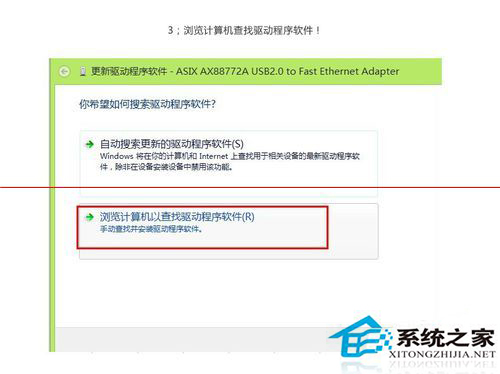
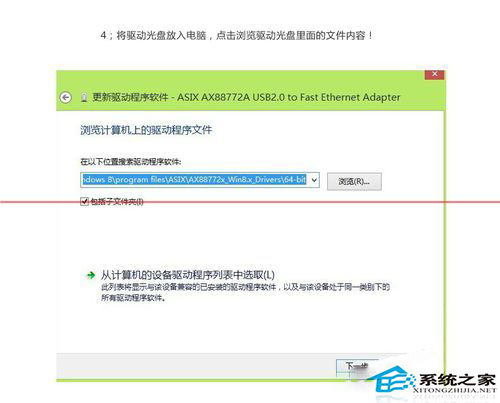
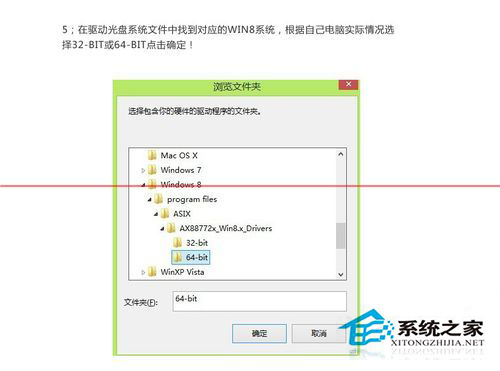
- 右鍵選「更新驅動程式軟體」→「瀏覽電腦尋找驅動程式軟體」
- 選「從電腦的裝置驅動程式清單中選擇」→ 取消勾選「顯示相容硬體」
- 左側製造商選「Realtek」或對應廠商,右側選對應型號(如 RTL8152/RTL8153 Based USB Ethernet)
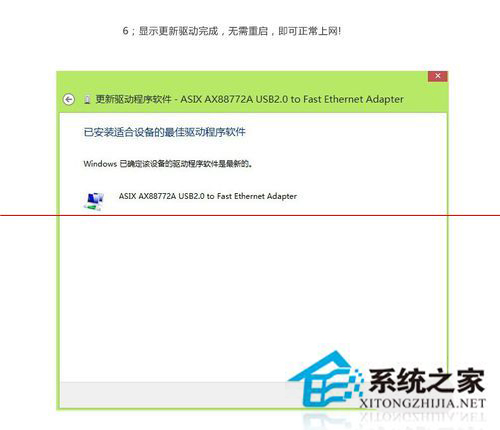
- 按「下一步」安裝,完成後裝置管理員顯示正常網路介面卡
驗證與疑難排解
- 安裝完成後,「網路連線」中應出現新的「乙太網路」介面
- 若無法上網,檢查 IP 設定為自動取得(DHCP)
- 若驅動不相容,請洽廠商官網下載 Win8/8.1 專用驅動
- 部分舊款晶片可能不支援 Win8,建議更換支援 Win10/11 的新款 USB 網卡