Windows XP Windows 7 Windows 2003 Windows Vista Windows 綜合教學 Linux 系統教學
Windows 10 Windows 8 Windows 2008 Windows NT Windows Server 電腦軟體教學

Win8/8.1 遊戲無法全螢幕?雙重解法:顯卡設定與登錄修改

編輯:Win8 系統應用技巧

問題背景

Windows 8/8.1 執行全螢幕遊戲或舊版應用程式時,畫面無法填滿螢幕、出現黑邊或解析度異常。提供兩種解決方案供不同程度使用者選擇。

方法一:調整解析度與顯示卡縮放模式(建議優先嘗試)

步驟 1:暫時降低螢幕解析度

右鍵桌面 → 「螢幕解析度」 → 設定為低於原生解析度(如 1360×768、1024×768)→ 套用。
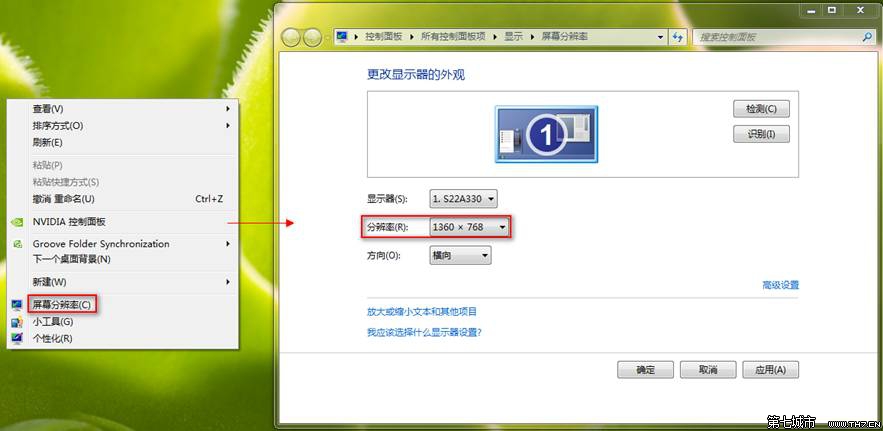
調整解析度

步驟 2:設定顯示卡全螢幕縮放

依顯示卡廠商進入控制面板:

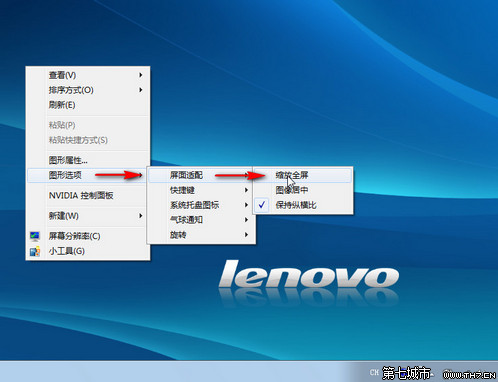
  • Intel: 圖形控制台 → 縮放 → 「全螢幕」
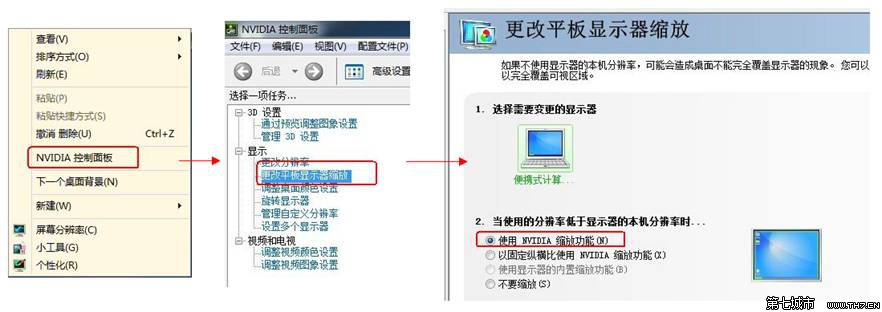
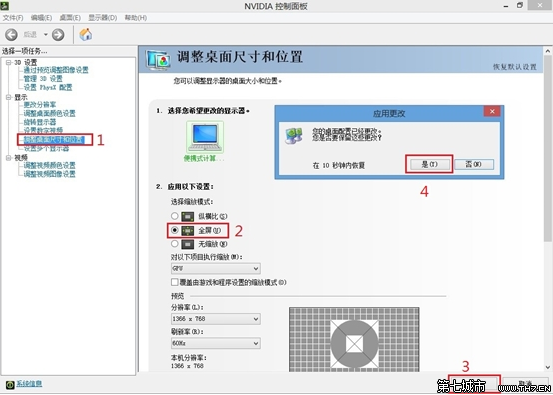
  • NVIDIA: 控制台 → 調整桌面大小與位置 → 縮放模式「全螢幕」、執行縮放「GPU」
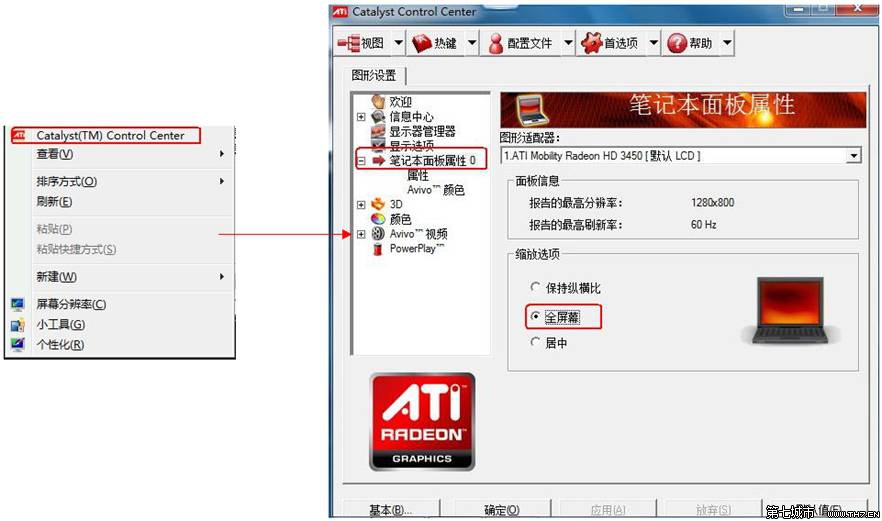
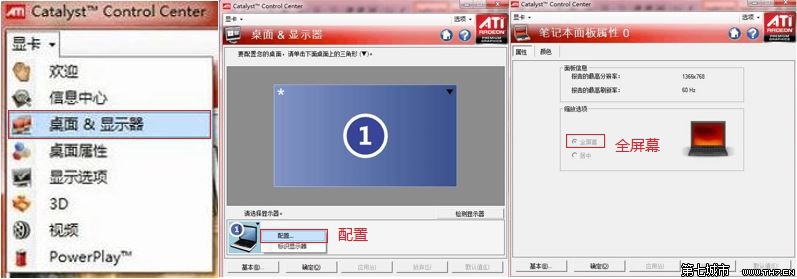
  • AMD: Catalyst Control Center → 我的數位平面面板 → 縮放選項 → 啟用全螢幕縮放
Intel 設定 NVIDIA 設定 AMD 設定 AMD/NVIDIA 替代介面 顯示卡設定補充

步驟 3:恢復原生解析度

設定完成後,將解析度改回原生最大值,遊戲即可正常全螢幕。

方法二:修改登錄表 Scaling 值(進階,需備份)

⚠ 風險提示:修改登錄表可能影響系統穩定,操作前請完整備份登錄表或建立還原點。

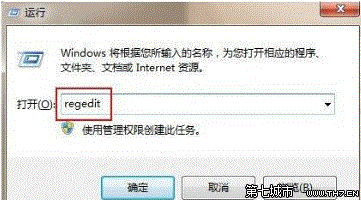
  1. Win + R → regedit 開啟登錄編輯器。
  2. 開啟登錄編輯器
  3. 「檔案」→「匯出」備份登錄表。
  4. 備份登錄表
  5. 展開至:
    HKEY_LOCAL_MACHINE\SYSTEM\ControlSet001\Control\GraphicsDrivers\Configuration
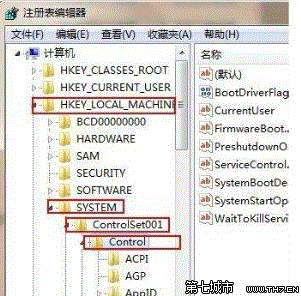
  6. 登錄路徑
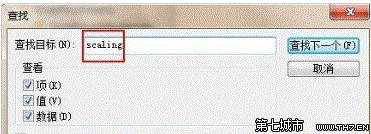
  7. 在 Configuration 右鍵 → 「尋找」 → 輸入 Scaling → 尋找下一個。
  8. 尋找 Scaling 尋找結果
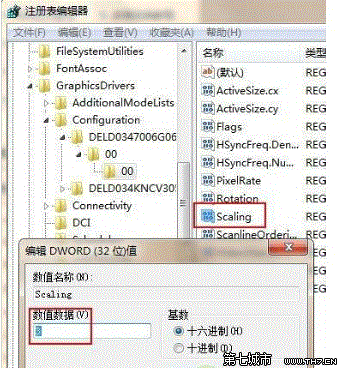
  9. 右側窗格找到 Scaling,右鍵修改數值為 3 → 確定 → 重新開機。

選擇建議

方法一透過驅動層面設定,相容性佳且可隨時復原;方法二屬系統強制修改,可能影響其他應用顯示,建議僅在方法一無效時謹慎使用。

Copyright © Windows教程網 All Rights Reserved