Windows XP Windows 7 Windows 2003 Windows Vista Windows 綜合教學 Linux 系統教學
Windows 10 Windows 8 Windows 2008 Windows NT Windows Server 電腦軟體教學

Windows 8 開啟或關閉 Windows 功能:Hyper-V、舊版元件完整教學

編輯:Win8 系統應用技巧

操作步驟

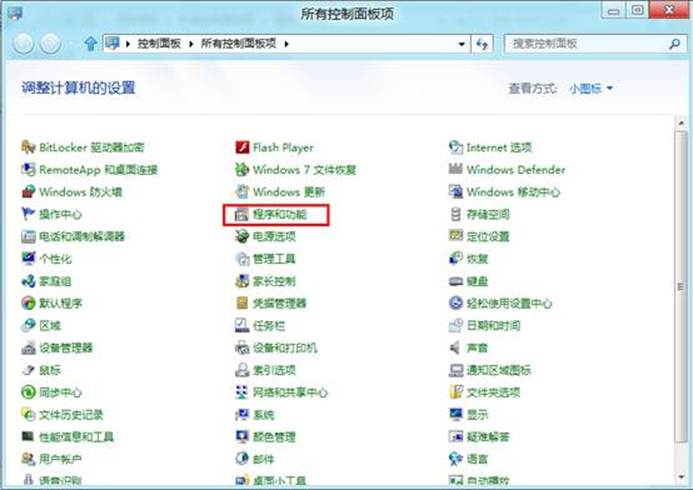
  1. 開啟「控制台」→ 「程式和功能」。
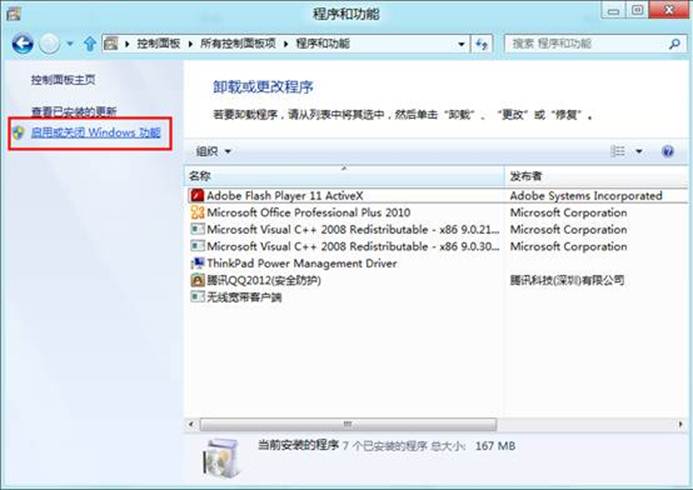
  2. 左側點選「開啟或關閉 Windows 功能」。
程式和功能 開啟關閉 Windows 功能
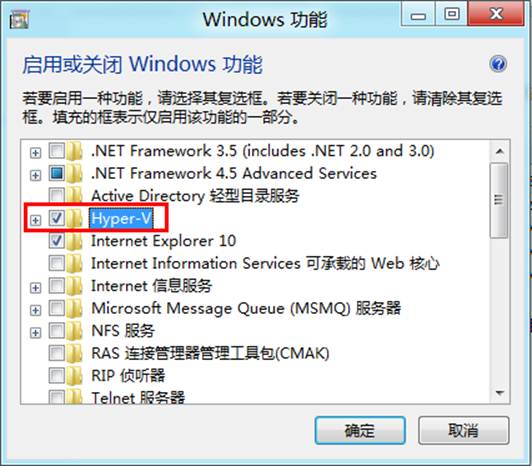
  1. 在清單中勾選欲啟用的功能(如 Hyper-V、Telnet 用戶端、IIS、舊版元件等),取消勾選則關閉。
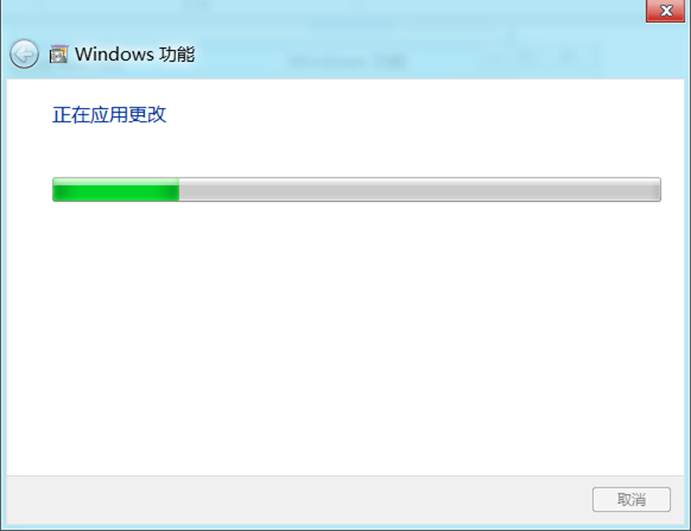
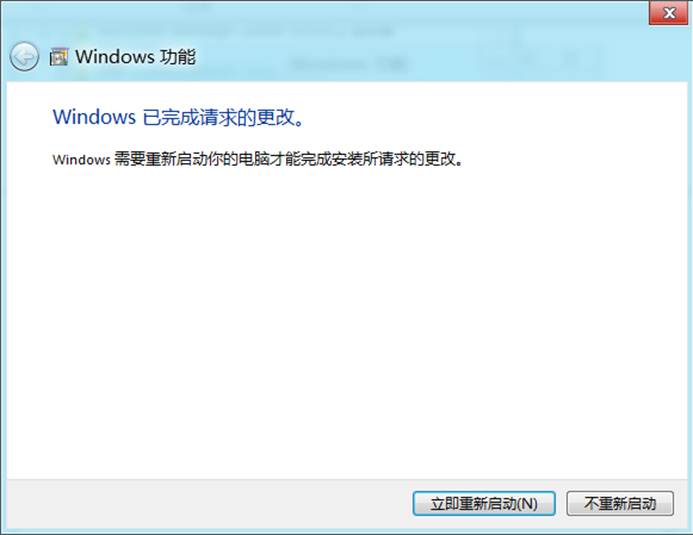
  2. 按「確定」,系統套用變更(可能需下載檔案、重新開機)。
Hyper-V 勾選 套用變更 需重新開機

常用功能說明

功能用途
Hyper-V內建虛擬化平台,建立/執行虛擬機器(需 CPU 支援 SLAT、64 位元、專業版/企業版)
Telnet 用戶端文字模式遠端連線測試工具
Internet Information Services (IIS)本機 Web 伺服器開發測試
Windows PowerShell 2.0舊版相容性
列印與文件服務LPD 列印服務、掃描管理

快速開啟指令

  • Win+R → OptionalFeatures.exe 直接開啟「開啟或關閉 Windows 功能」視窗。
  • PowerShell:Enable-WindowsOptionalFeature -Online -FeatureName Microsoft-Hyper-V -All 啟用 Hyper-V。


Copyright © Windows教程網 All Rights Reserved