Windows 8.1 內建的「相機」應用程式預設可能關閉攝影機與麥克風存取權限,導致無法拍照、錄影或視訊通話。只需幾個簡單步驟即可開啟權限,讓攝影機恢復正常。
快速設定步驟
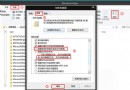
- 開啟「相機」應用,從螢幕右側邊緣向內滑動(或滑鼠移至右上角)呼叫 超級按鈕(Charms Bar),點選「設定」。
- 在設定選單中選擇「權限」。
- 將「攝影機和麥克風」選項切換為「開啟」。
- 關閉並重新開啟「相機」應用,攝影機即可正常使用。
補充說明
- 若系統有多個攝影機(內建/外接),可在「設定」→「變更電腦設定」→「隱私權」→「攝影機」中進一步管理各應用程式的存取權限。
- 桌面版應用程式(如 Skype 桌面版)的攝影機權限不受此設定影響,需在各軟體內部設定。
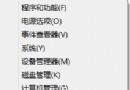
- 若開啟權限後仍無法使用,請檢查裝置管理員中攝影機驅動程式是否正常,或嘗試更新驅動程式。
完成上述設定後,Windows 8.1 的相機應用即可順利存取硬體,進行拍照、錄影與視訊通話等操作。