Windows 8 安裝後無聲音,常見原因為晶片組音訊驅動未正確安裝或前面板偵測模式錯誤。本文提供以 Realtek 高清晰音訊驅動為例的完整解決流程。
步驟一:下載並安裝 Realtek 驅動
- 從主機板/筆電官網或 Realtek 官網下載最新 Windows 8 版驅動。
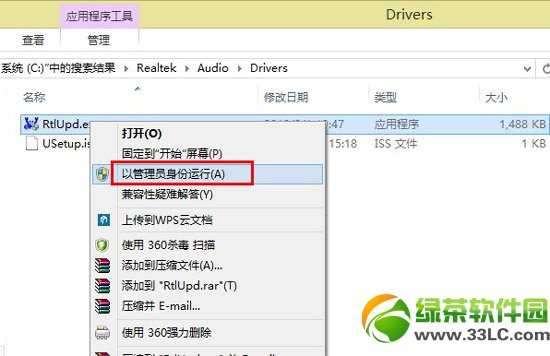
- 解壓縮,以系統管理員身分執行
rtlupd.exe(或 setup.exe)。
- 依精靈完成安裝,重新開機。
步驟二:設定 Realtek 音訊管理員前面板模式
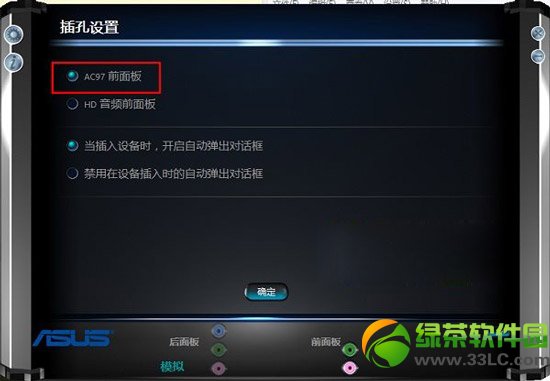
安裝驅動後若仍無聲,通常為前面板偵測模式預設為 HD Audio,需改為 AC'97:
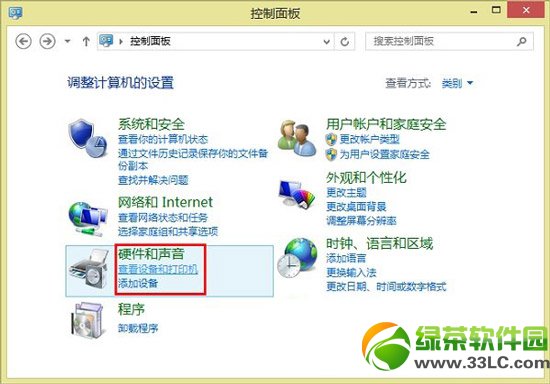
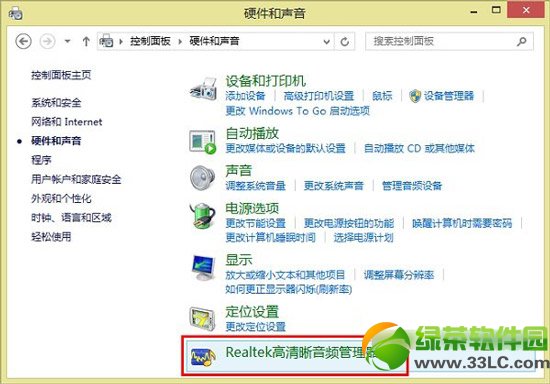
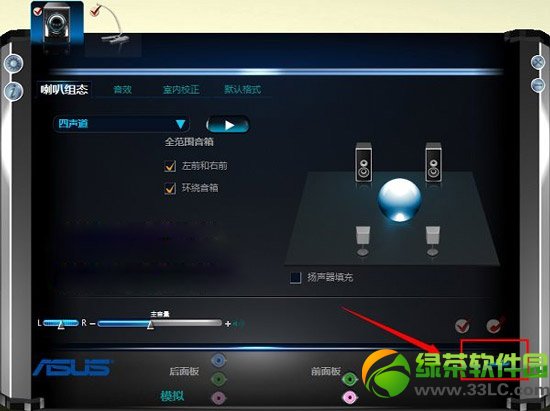
- 開啟「控制台」→「硬體與音效」→「Realtek 高清晰音訊管理員」。
- 點擊右側「裝置進階設定」(扳手圖示)。
- 在「類比」區塊,將「前面板類型」從「HD Audio」改為「AC'97」。
- 確定並關閉,插入耳機/喇叭至前面板測試。
原理說明
- 部分機殼前面板音訊介面較舊,僅支援 AC'97 標準,若驅動預設 HD Audio 會導致前面板靜音。
- 後面板通常不受影響,若後面板有聲、前面板無聲,極大機率為此問題。
其他檢查項目
- 裝置管理員確認「音效、視訊與遊戲控制器」下無黃驚嘆號。
- 聲音控制台→「播放」分頁,確認預設裝置為「Realtek High Definition Audio」且未停用。
- 檢查音量混合器各應用程式音量未靜音。
完成上述步驟,Windows 8 音訊功能即可正常運作,前後面板皆可輸出聲音。