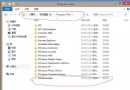
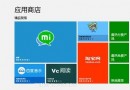
新增捷徑 (釘選到開始畫面)
- 在開始畫面空白處 **右鍵點擊** (或向上滑動) → 底部應用列選擇 所有應用程式。
- 在完整應用清單中找到目標程式 (如 控制台、記事本、自訂捷徑)。
- 對目標程式圖示 **右鍵點擊** (長按) → 底部應用列選擇 釘選到開始畫面。
- 返回開始畫面,最右側會出現該程式磁貼,可拖曳調整位置/群組。
移除捷徑 (取消釘選)
- 在開始畫面找到該磁貼。
- **右鍵點擊** 磁貼 → 底部應用列選擇 取消釘選 (Unpin from Start)。
- 磁貼消失,**不會解除安裝程式本身**,僅移除開始畫面捷徑。
進階技巧
- 建立群組: 將相關磁貼拖曳聚集,滑鼠懸停群組上方空白處出現「命名群組」輸入名稱 (如「辦公工具」、「系統工具」)。
- 調整磁貼大小: 右鍵磁貼 → 調整大小 → 選擇 小/中/寬/大 (Win8.1 Update 後支援四種尺寸)。
- 關閉動態磁貼: 右鍵磁貼 → 關閉即時磁貼,改為靜態圖示,減少網路/資源占用。
適用範圍
Windows 8、Windows 8.1、Windows RT 8.1 開始畫面操作邏輯一致。