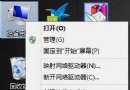
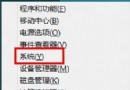
Windows 8 應用商店下載的 Metro 應用預設安裝在隱藏資料夾 C:\Program Files\WindowsApps,且介面上無法直接更改路徑。本文說明如何查看隱藏資料夾,並透過修改登錄表將預設安裝路徑導向其他磁碟分區。
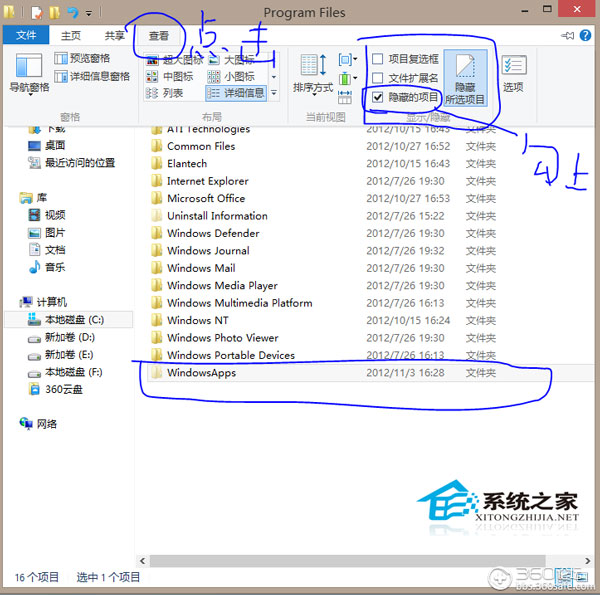
系統磁碟\Program Files\WindowsApps(隱藏屬性)。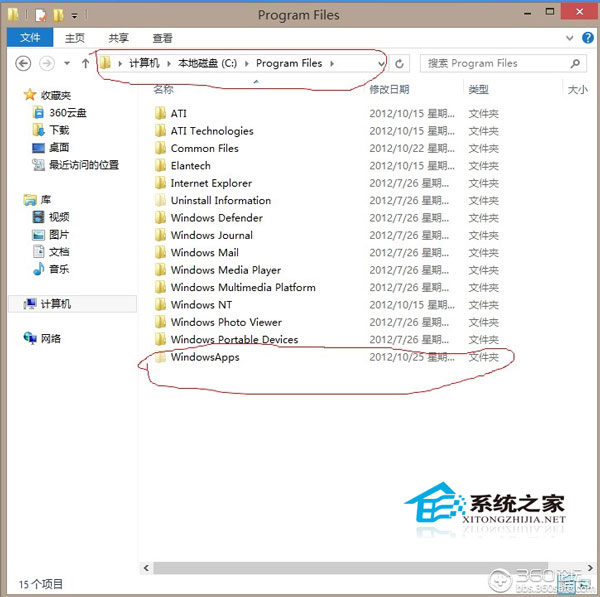
regedit 開啟登錄編輯器。HKEY_LOCAL_MACHINE\SOFTWARE\Microsoft\Windows\CurrentVersion\Appx。Appx → 「權限」 → 選取 TrustedInstaller → 「進階」 → 「變更」 → 「進階」 → 「立即尋找」 → 選取目前登入使用者 → 確定。PackageRoot 值,修改為欲指定的新路徑(例如 D:\WinApps)。注意:新資料夾權限繼承自磁碟機,較原預設資料夾寬鬆。為安全起見,建議參考 WindowsApps 原權限設定,補齊系統帳號權限並移除多餘權限。修改後新安裝的應用將存放於新路徑。