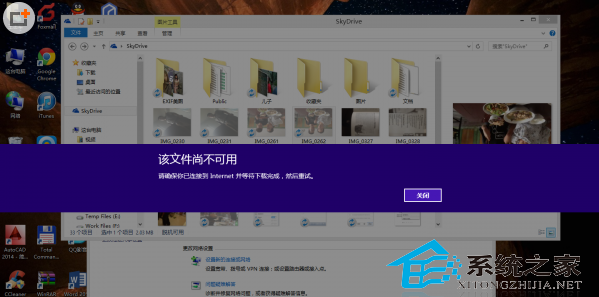
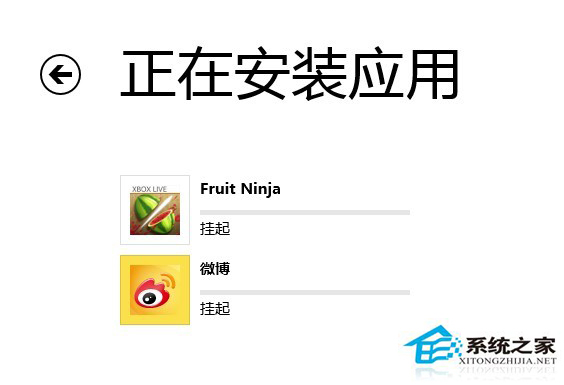
Win8 應用商店下載/安裝應用時,進度條停滯於「掛起」狀態,點擊「取消」/「重試」無效,重新打開商店同樣掛起。經典表現為 SoftwareDistribution 目錄下更新緩存損壞/鎖定,導致 AppX 包下載/驗證/安裝管線阻塞。
Windows 文件夾。SoftwareDistribution 文件夾。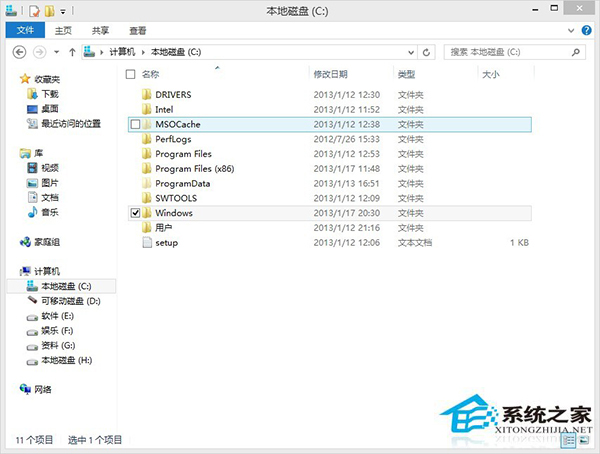
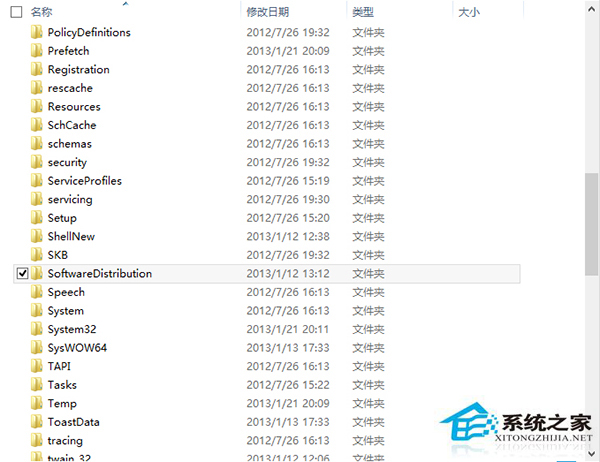
以管理員身份運行 CMD/PowerShell,依次執行:
net stop wuauserv
net stop bits
ren C:\Windows\SoftwareDistribution SoftwareDistribution.old
net start wuauserv
net start bits
原理: 停止 Windows Update (wuauserv) 與背景智能傳輸 (BITS) 服務釋放文件鎖定,重命名舊目錄強制系統重建乾淨的下載/安裝緩存結構,保留舊目錄備份以防回滾。
Win+R → WSReset.exe → 回車。命令提示符閃過後商店自動啟動,緩存已重置。
管理員 PowerShell:
Get-AppXPackage -AllUsers | Foreach {Add-AppxPackage -DisableDevelopmentMode -Register "$($_.InstallLocation)\AppXManifest.xml"}
C:\Windows\SoftwareDistribution 權限應包含 SYSTEM、Administrators、NETWORK SERVICE 完全控制。cleanmgr (磁盤清理) 勾選「Windows 更新清理」釋放空間。SoftwareDistribution 目錄。