痛點
Win8.1 桌面圖標預設「自動排列」+「網格對齊」,新建/移動圖標強制吸附網格,無法自由拖放至任意位置,導致個性化佈局困難、分組管理不便。
一鍵解除限制(原生設置,無需第三方工具)
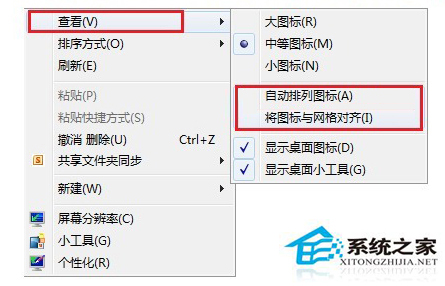
- 桌面空白處右鍵 →「查看(V)」。
- 依次 取消勾選:
- ☐ 自動排列圖標(A)
- ☐ 將圖標與網格對齊(A)
- 完成。此時圖標可自由拖放至桌面任意坐標,支持像素級精確定位。
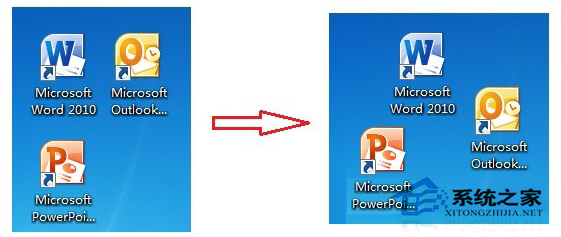
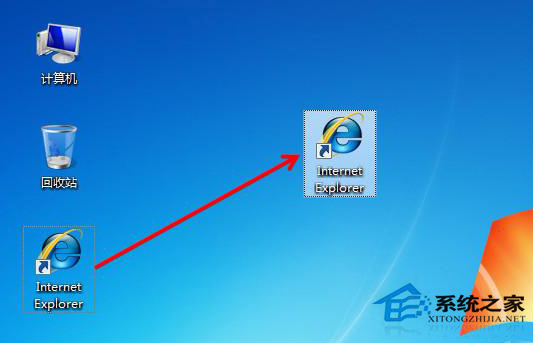
進階佈局技巧
分組管理
- 將相關快捷方式/文件拖拽成視覺分組(如「辦公套件」「圖形處理」「網絡工具」「遊戲娛樂」)。
- 利用空白區域作為分隔,或創建空文件夾重命名為「── 分組名 ──」作為標籤。
配合「大/中/小圖標」切換
右鍵「查看」→ 選擇「大圖標/中圖標/小圖標」,不同尺寸下網格間距不同,自由排列效果差異較大,可根據屏幕分辨率與習慣選擇。
防止誤操作亂序
- 整理完畢後,可暫時重新勾選「自動排列」→ 整理一次 → 再取消,讓間距更均勻。
- 或使用第三方工具 DesktopOK(免費便攜)保存/恢復圖標佈局,防止分辨率變更/遠程桌面導致亂序。
恢復預設行為
重新勾選「自動排列圖標」與「將圖標與網格對齊」,桌面圖標將瞬間回歸網格整齊排列。
適用範圍
此設置為「用戶級配置」,僅影響當前登錄用戶。多用戶環境下,各用戶可獨立設置。同樣適用於 Windows 7/10/11。