Windows 8 提供兩種 IE10:傳統桌面版與 Metro 版 (沉浸式)。Metro 版專為觸控優化:全螢幕介面、大圖標、下拉標籤列、常用網站磚、Charms 列整合搜尋/分享/設定。本文完整解析 Metro IE10 觸控體驗與設定預設瀏覽器方法。
Metro IE10 觸控優化特色
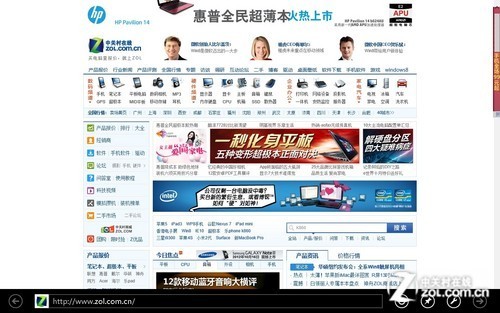
全螢幕沉浸式介面
無工具列、無標籤列、無狀態列,網頁內容佔滿螢幕,減少干擾,適合平板手持閱讀。
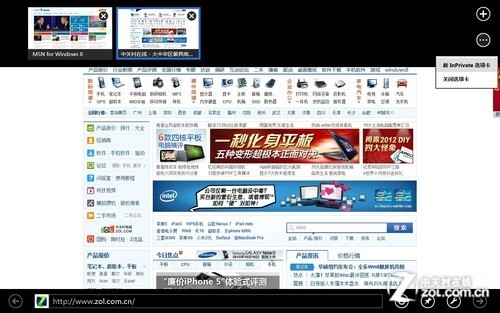
下拉標籤列 (Swipe Down)
- 從螢幕頂端向下滑動 (或右鍵/Win+Z) 呼出標籤列:顯示所有開啟標籤縮圖、新增標籤 (+)、常用網站磚、InPrivate 切換。
- 標籤操作:點擊切換、向下拖曳關閉、長按重新排序。
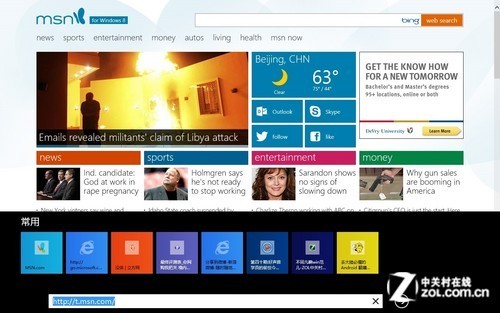
常用網站與智慧網址列
- 新標籤頁顯示「常用網站」磚 (可自訂釘選)、頻繁造訪網站歷史。
- 網址列輸入時即時建議:歷史、我的最愛、熱門網站、搜尋建議。
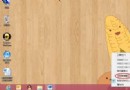
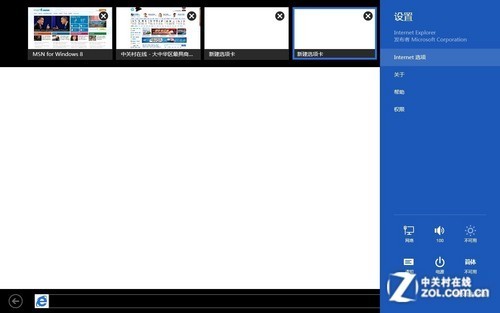
Charms 列整合 (右邊緣滑入/Win+C)
- 搜尋:網頁關鍵字搜尋 (預設 Bing)。
- 分享:透過郵件、社交應用分享連結。
- 設定:網際網路選項、網站權限、首頁、相容性檢視等。
設定 Metro IE10 為預設瀏覽器 (同時啟用桌面版 IE10)
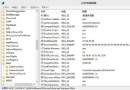
- 開啟桌面版 IE10 → 工具 (齒輪圖示) → 「網際網路選項」→ 「程式」索引標籤。
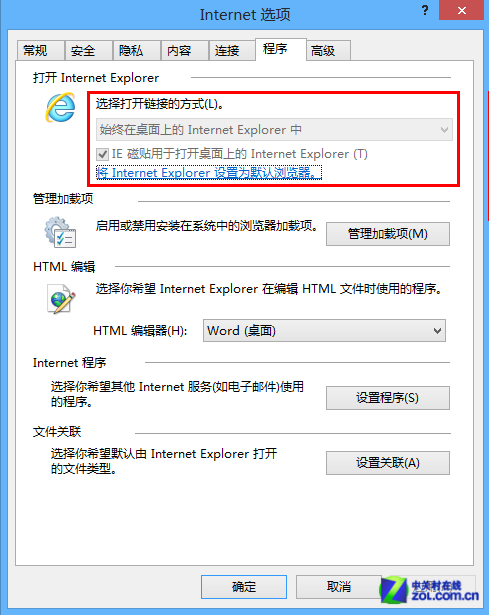
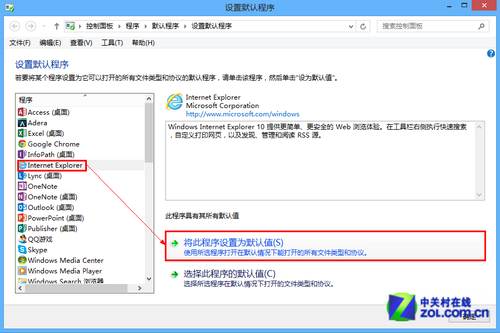
- 點選「設定 Internet Explorer 為預設瀏覽器」→ 「設定預設程式」視窗開啟。
- 左側選取「Internet Explorer」→ 右側「將此程式設為預設值」→ 「確定」。
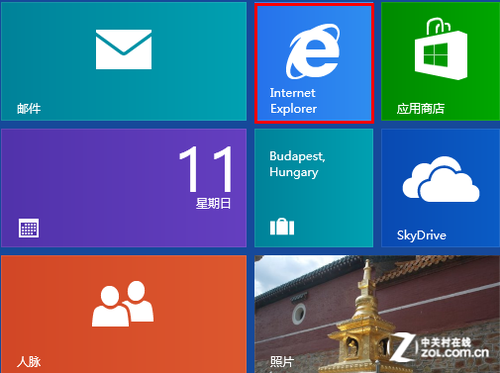
完成後,開始畫面 IE10 圖示變為白色 Metro 風格 Logo,點擊啟動 Metro 版;桌面捷徑仍啟動桌面版。
Metro IE10 vs 桌面版 IE10 快速對照
| 特性 | Metro 版 | 桌面版 |
|---|
| 介面模式 | 全螢幕沉浸式 | 傳統視窗含工具列 |
| 觸控優化 | ✅ 大圖標、手勢、下拉標籤 | ⚠️ 需精確點擊 |
| 外掛程式 (ActiveX、工具列) | ❌ 不支援 | ✅ 完整支援 |
| 多標籤管理 | 下拉縮圖列 | 傳統標籤列 |
| 開發人員工具 (F12) | ❌ | ✅ |
| 企業模式/相容性檢視 | ❌ | ✅ |
適用情境建議
- 平板/觸控螢幕、閱讀導向、媒體消費:優先使用 Metro IE10。
- 桌面/滑鼠鍵盤、企業內部系統、需 ActiveX/外掛、開發除錯:使用桌面版 IE10。
- Windows 8.1 引入「統一 IE11」可在 Metro/桌面無縫切換標籤,體驗更連貫。