Windows 8 移除傳統「開始選單」,許多使用者找不到「附件」資料夾內的計算機、記事本、畫圖、命令提示字元等小工具。其實它們仍存在於 `C:\ProgramData\Microsoft\Windows\Start Menu\Programs\Accessories`,只需透過搜尋找到後釘選即可。本文說明三種找回與固定方法。
方法一:搜尋單一工具並釘選 (最快)
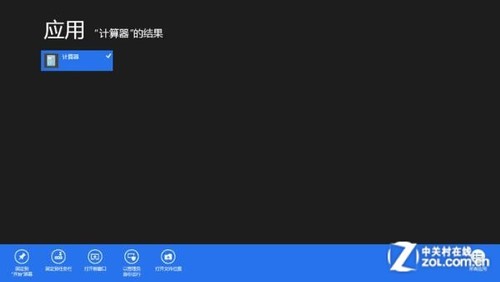
- 開始畫面 (或 Win + Q) 輸入工具名稱 (如「計算機」)。
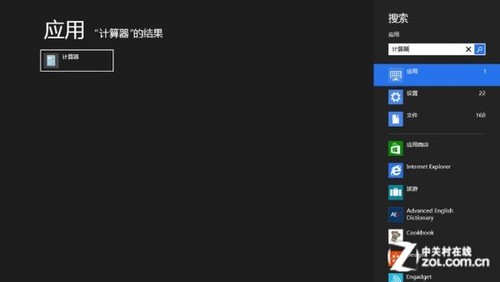
- 搜尋結果右鍵 → 「釘選到開始畫面」。
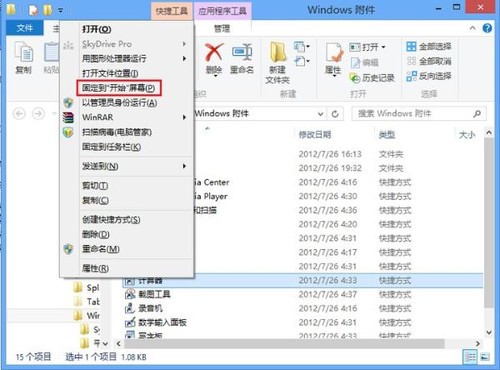
方法二:找回完整「附件」資料夾並整體釘選 (推薦)
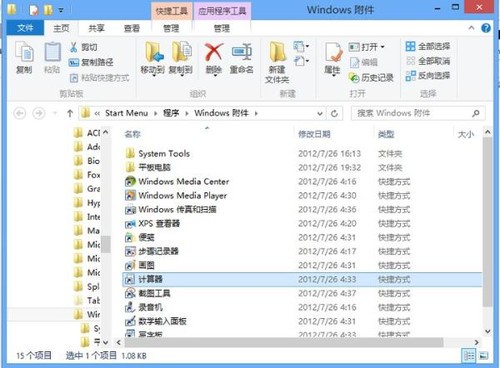
- 搜尋任一工具 (如「計算機」) → 右鍵 → 「開啟檔案位置」。
- 彈出的資料夾即為「Windows 附件」 (`...Start Menu\Programs\Accessories`),包含所有小工具捷徑。
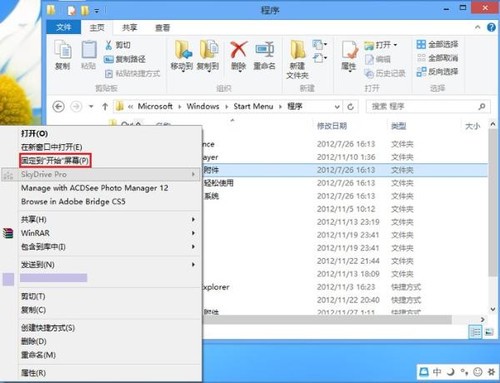
- 返回上一層 (`...Start Menu\Programs`),右鍵「附件」資料夾 → 「釘選到開始畫面」。
方法三:所有應用檢視中尋找
- 開始畫面右鍵空白處 → 「所有應用」。
- 向右捲動至「Windows 附件」群組,展開可見所有工具,逐一右鍵釘選。
常用附件工具清單
- 計算機 (`calc.exe`)
- 記事本 (`notepad.exe`)
- 畫圖 (`mspaint.exe`)
- 字元對應表 (`charmap.exe`)
- 遠端桌面連線 (`mstsc.exe`)
- 剪取工具 (`snippingtool.exe`)
- 數學輸入面板 (`mathinputpanel.exe`)
- 步驟記錄器 (`psr.exe`)
- 命令提示字元 (`cmd.exe`)
- 執行 (`rundll32.exe shell32.dll,Control_RunDLL`)
進階:建立自訂工具列工具欄 (桌面模式)
- 工作列右鍵 → 「工具列」→ 「新增工具列」。
- 資料夾路徑輸入:`%ProgramData%\Microsoft\Windows\Start Menu\Programs\Accessories` → 「選取資料夾」。
- 工作列右側出現「附件」工具列,點擊雙箭頭即可選單式啟動所有工具,不佔用開始畫面空間。