Windows XP Windows 7 Windows 2003 Windows Vista Windows 綜合教學 Linux 系統教學
Windows 10 Windows 8 Windows 2008 Windows NT Windows Server 電腦軟體教學

Win8.1 更新重開機後仍提示「等待重新啟動」?快取重置與系統檔案修復方案

編輯:Win8 系統應用技巧

Windows 8.1 更新完成重開機後,更新歷程仍顯示「等待重新啟動」,重複多次無法解決。此為更新快取損毀或系統檔案異常,提供兩套修復方案。

方案一:重置軟體發佈快取

  1. 更新前關閉第三方防毒軟體、停止非必要程式
  2. 執行「疑難排解」:Win+X → 控制台 → 疑難排解 → 系統與安全性 → 「使用 Windows Update 解決問題」
  3. 若無效,重置快取資料夾:
1. Win+R → services.msc → 停止 "Windows Update" 服務
2. 重命名 C:\Windows\SoftwareDistribution → SoftwareDistribution_Old
3. 啟動 "Windows Update" 服務
4. 再次檢查更新
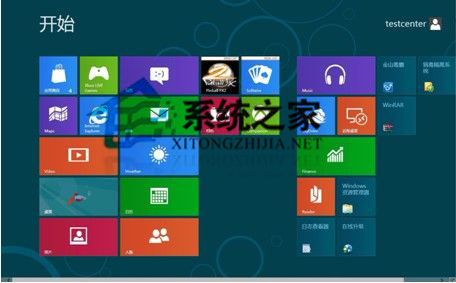
更新等待重新啟動

方案二:系統檔案修復指令 (需耐心等待)

  1. Win+X → 「命令提示字元 (系統管理員)」
  2. 依序執行 (每條指令完成需數分鐘至數十分鐘):
    sfc /scannow
    DISM /Online /Cleanup-Image /CheckHealth
    DISM /Online /Cleanup-Image /RestoreHealth
  3. 完成後重新開機兩次,再次檢查更新

進階說明

  • DISM /RestoreHealth 會從 Windows Update 下載健全檔案替換損毀檔案,需網路連線
  • 若出現「Windows 無法修復這些檔案」,需考慮就地升級修復或重裝系統
  • 企業環境可使用 WSUS/SCCM 管理更新部署避免單機問題

重要提醒

Windows 8.1 於 2023 年 1 月停止延伸支援,**強烈建議升級 Windows 10/11** 獲得持續安全更新與功能改善。

Copyright © Windows教程網 All Rights Reserved