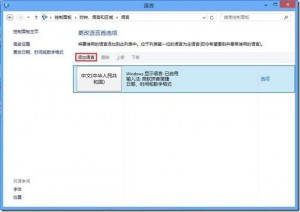
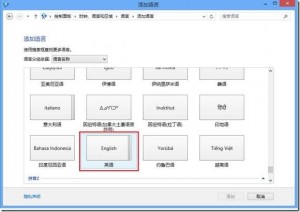
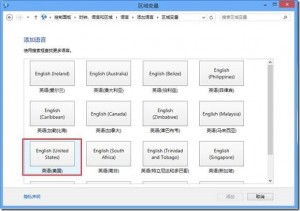
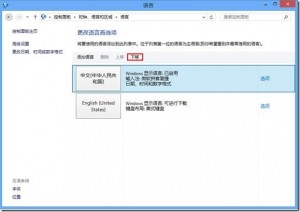
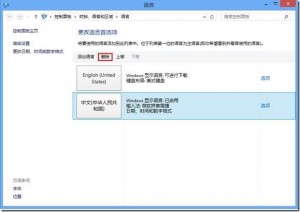
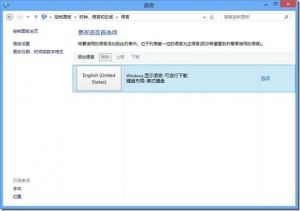
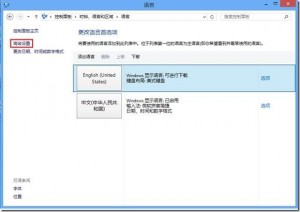
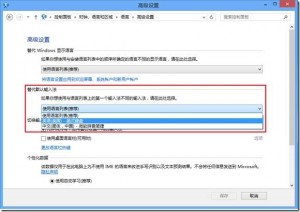
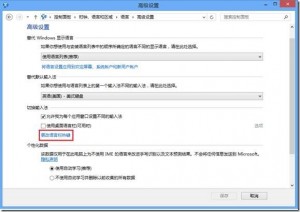
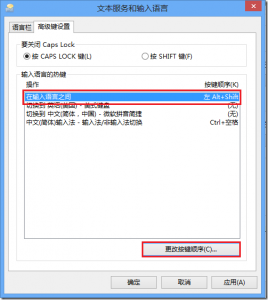
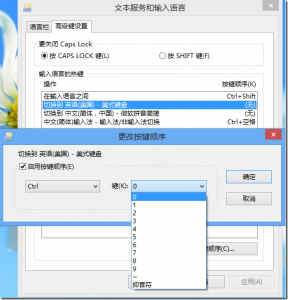
Windows 8 輸入法設定大幅變動,透過「控制台 → 語言」完成:新增英文(美國)→ 將中文下移啟用刪除 → 刪除中文僅保留英文 → 「進階設定」→「替代預設輸入法」選「英語 (美國) - 美式鍵盤」→「變更語言列熱鍵」將「輸入語言之間」改為 Ctrl+Shift,恢復經典切換習慣。
Win8/8.1 無法運行 VC6.0 解決方案:重命名 MSDEV.EXE + 相容模式設為 Windows 7 完美修復
Win8.1 藍牙裝置配對連線完整教學:從開啟藍牙到新增裝置
Win8 強制下載被標記為不安全的檔案:SmartScreen 篩選暫時關閉或「仍然執行」繞過封鎖
Win8 設定 IE 暫存檔案儲存空間:控制磁碟佔用避免 C 槽爆滿
清除 Win8 遠端桌面連線歷史紀錄:登錄檔、隱藏檔與工作列圖示完整清除法
Win8.1 切換本機帳號完整圖文流程:斷開 Microsoft 帳號 → 設定本機帳號
Windows 8 快速鍵大全:鍵盤、滑鼠與其他實用組合鍵完整整理
Win8 開機黑屏停留較久?四大原因與解決方案 (含硬碟故障排查)