Windows 8 推出後,新增 Metro 介面與大量新功能,許多用戶初期感到困惑。實際上掌握快速鍵能大幅彌補 Metro 操作體驗不足,讓日常操作更順手。以下整理完整快速鍵清單,建議收藏備查。
| 快速鍵 | 功能 | 適用環境 |
|---|---|---|
| Win+C | 喚出 Charm 選單 | Metro、傳統桌面 |
| Win+D | 所有視窗最小化/還原 | Metro、傳統桌面 |
| Win+E | 開啟「電腦」 | Metro、傳統桌面 |
| Win+F | 喚出搜尋面板 | Metro、傳統桌面 |
| Win+I | 喚出設定面板 | Metro、傳統桌面 |
| Win+L | 一鍵鎖定電腦 | Metro、傳統桌面 |
| Win+M | 所有視窗最小化 | Metro、傳統桌面 |
| Win+P | 切換外部顯示器/電視 | Metro、傳統桌面 |
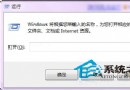
| Win+R | 喚出「執行」對話方塊 | Metro、傳統桌面 |
| Win+T | 游標定位至傳統工作列圖示 | Metro、傳統桌面 |
| Win+U | 喚出「輕鬆存取中心」 | Metro、傳統桌面 |
| Win+X | 喚出 Windows 行動中心/快速連結選單 | Metro、傳統桌面 |
| Win+Y | 快速預覽桌面(放開自動返回) | Metro、傳統桌面 |
| Win+Tab | 在開啟的應用程式間循環切換 | Metro、傳統桌面 |
| Win+Space | 切換輸入法語言與配置 | Metro、傳統桌面 |
| Win(單按) | 在 Metro 開始畫面與上一個應用程式間切換 | Metro、傳統桌面 |
Windows 8 快速鍵豐富多樣,熟練運用能大幅提升操作效率。隨著系統更新,觸控與鍵鼠操作將達到更好平衡,但掌握常用快速鍵始終是玩轉 Windows 8 的關鍵。