Windows XP Windows 7 Windows 2003 Windows Vista Windows 綜合教學 Linux 系統教學
Windows 10 Windows 8 Windows 2008 Windows NT Windows Server 電腦軟體教學

Win8 系統時間自動同步設定教學:兩種方法讓電腦時間永遠精準

編輯:Win8 系統應用技巧

電腦時間不準會導致 SSL 憑證驗證失敗、網銀無法登入、定時任務錯執、日誌時間混亂 等問題。Windows 8 內建網路時間同步功能,可與 Microsoft/ NIST 時間伺服器自動校準。本文提供「任務列時間右鍵法」與「控制面板法」兩種設定路徑,助你輕鬆啟用自動同步,告別時間漂移困擾。

方法一:任務列時間右鍵 —— 最快捷路徑

步驟 1:開啟日期時間設定

  1. 在桌面任務列右下角時間區域 左鍵單擊 時間顯示
  2. 彈出的行事曆面板中,點擊 「變更日期與時間設定」 連結
任務列時間左鍵點擊開啟日期時間設定

步驟 2:設定網路時間同步

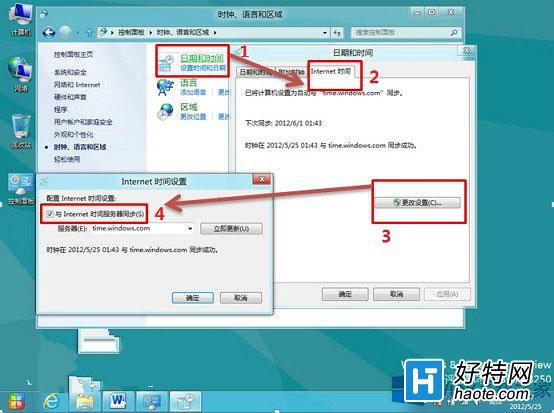
  1. 在「日期和時間」視窗切換到 「網路時間」 分頁
  2. 點擊 「變更設定...」 按鈕(需管理員權限,會彈出 UAC 提示)
  3. 勾選 「與網路時間伺服器同步」
  4. 伺服器可保留預設 time.windows.com,或改為 time.nist.gov、pool.ntp.org 等
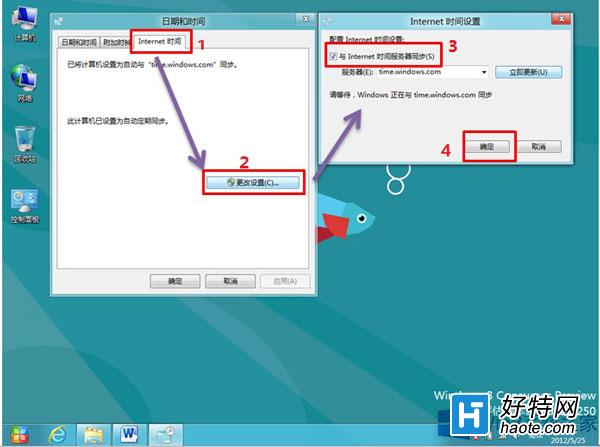
  5. 點擊 「立即更新」 按鈕,等待顯示「同步處理成功」
  6. 連點兩次「確定」關閉視窗
網路時間分頁勾選同步並立即更新

方法二:控制面板傳統路徑 —— 適合習慣經典介面者

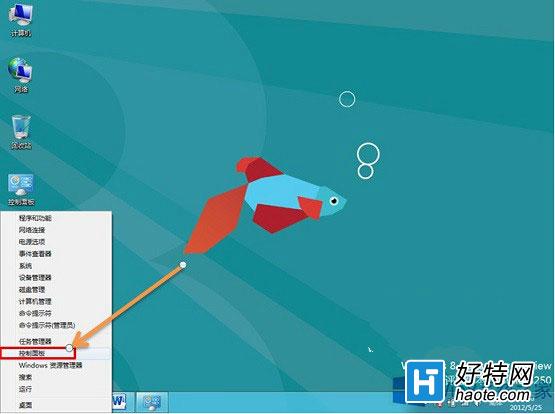
步驟 1:開啟控制面板

  1. Win+X → 選擇 「控制台」
  2. 或 Win+R → control
Win+X 選單開啟控制面板

步驟 2:進入日期時間設定

  1. 控制面板檢視模式設為「大圖示」/「小圖示」
  2. 點擊 「日期和時間」
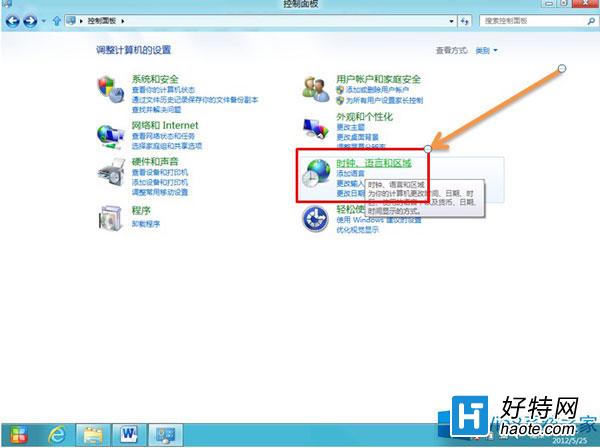
  3. 或依序:「時鐘、語言和地區」 → 「日期和時間」
控制面板時鐘語言地區類別 日期時間視窗網路時間分頁

步驟 3:同步設定同方法一

後續操作完全相同:網路時間分頁 → 變更設定 → 勾選同步 → 立即更新 → 確定。

進階:命令列快速同步(適合腳本/排程)

管理員命令提示字元執行:

w32tm /resync

若提示「服務未啟動」,先執行:

net start w32time
w32tm /resync

常見同步失敗原因與對策

現象原因解決
「同步處理失敗」時間差超過 15 小時(預設門檻)手動調整時間接近正確值後再同步
「無法連線時間伺服器」防火牆阻擋 UDP 123 埠 / 網路不通 / 代理干擾防火牆放行 UDP 123、嘗試其他 NTP 伺服器
「服務未執行」Windows Time 服務停止/停用services.msc 設為自動並啟動
網域環境網域控制器統一授時,客戶端不可自行同步不需設定,由網域控制器同步

總結

Win8 系統時間自動同步,任務列時間左鍵 → 變更日期時間設定 → 網路時間分頁 → 勾選同步 → 立即更新 最快 30 秒完成。建議搭配 w32tm /resync 寫入排程工作每日自動執行,確保長期時間精準。時間同步是系統穩定、網路安全、服務可靠的基石,切勿忽視。

Copyright © Windows教程網 All Rights Reserved