Windows 8.1 引入「開始畫面顯示桌面背景」功能,啟用後 開始畫面背景會自動跟隨桌面壁紙變化,不再是單調的單色/固定圖案,視覺體驗更連貫。本文教你透過「任務列屬性 → 導覽分頁」三步驟啟用此功能,並說明桌面壁紙設定基礎操作。
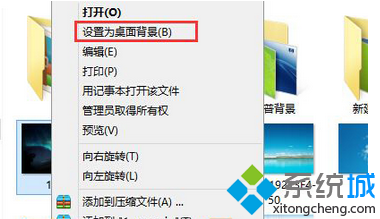
開始畫面背景同步的來源是「桌面背景」。請先完成桌面壁紙設定:
在任務列空白處 右鍵 → 內容。
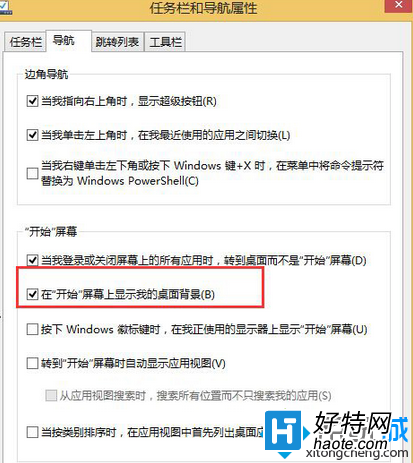
在「任務列和導覽屬性」視窗中,點擊頂部 「導覽」 分頁。
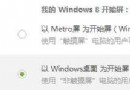
在「開始畫面」區域下,勾選:
☑ 在開始畫面上顯示我的桌面背景
點擊「套用」→「確定」。
Win8.1 不支援獨立設定開始畫面背景圖片(Win10 才支援)。若不想同步,唯一辦法是:
Win8.1 讓開始畫面告別單調,僅需:設定桌面壁紙 → 任務列右鍵內容 → 導覽分頁 → 勾選「在開始畫面上顯示我的桌面背景」。三步驟實現桌面與開始畫面視覺無縫銜接,提升整體介面一致性與美感。適用於 Win8.1 所有版本,Win10 則在「個人化 → 背景」中獨立設定。
Win8 應用程式商店提示離線無法進入?修改 DNS 為 4.2.2.1/4.2.2.2 解決連線問題
Windows 8 應用商店無法連線?五大常見原因與解決方案 (含修改 DNS、關閉 IPv6、WinHTTP 重設)
Windows 8 取消瀏覽器開機自動啟動:修改登錄檔 EnableActiveProbing
Windows 8 更換桌面背景完整教學:主題、單一圖片、幻燈片、視窗色彩、螢幕保護
Windows 8.1 更新內容完整詳解:個人化、搜尋、應用/商店、雲端連線、PC 設定、IE11、觸控鍵盤七大面向
Windows 8 找回「附件」資料夾與小工具:計算機、記事本、畫圖快速釘選到開始畫面