沒有無線路由器?Win8 筆電內建 虛擬 Wi-Fi 熱點(託管網路)功能,可將有線網路/寬頻撥號/USB 網卡分享為無線訊號,供手機、平板、另一台筆電連線上網。本文提供完整 netsh wlan 指令流程、網際網路連線共享 (ICS) 設定、批次檔自動化啟動腳本,打造專屬隨身熱點。
netsh wlan show drivers在管理員命令提示字元依序執行:
netsh wlan set hostednetwork mode=allow ssid=MyWin8Hotspot key=12345678參數說明:
mode=allow:啟用託管網路ssid=MyWin8Hotspot:自訂熱點名稱(英文/數字,建議無特殊符號)key=12345678:自訂密碼(最少 8 字元,WPA2-PSK 加密)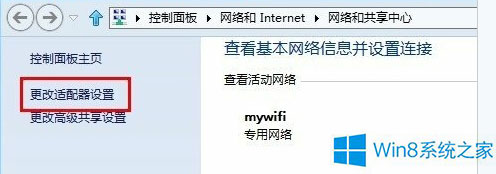
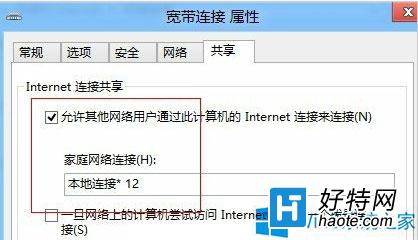
僅建立熱點不共享上網,裝置連上也上不了網。必須將「有網路存取的介面」共享給「虛擬熱點介面」:
netsh wlan start hostednetwork提示「託管網路已啟動」即成功。手機/平板掃描 Wi-Fi 即可看到 MyWin8Hotspot,輸入密碼連線上網。
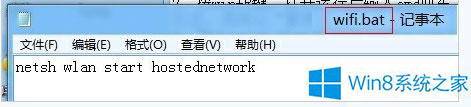
新建文字檔,貼入以下內容,存為 WiFi_Hotspot_On.bat:
@echo off
netsh wlan start hostednetwork
pause使用方式:右鍵 .bat 檔 → 「以系統管理員身分執行」。每次開機/重開機後執行一次即可開啟熱點(關機預設關閉)。
| 問題 | 原因與解決 |
|---|---|
| 裝置連得上熱點但上不了網 | ICS 未正確設定:確認共用來源介面正確、目標介面為虛擬熱點介面;重啟 ICS 服務 (SharedAccess) |
| 熱點名稱/密碼想修改 | 重新執行 netsh wlan set hostednetwork ssid=新名稱 key=新密碼 再啟動 |
| 訊號弱/斷線 | 非路由器級發射功率,建議裝置靠近筆電 3-5 公尺內;避開微波爐、藍牙干擾 |
| 想關閉熱點 | netsh wlan stop hostednetwork 或建立 Off.bat |
| 筆電睡眠/休眠後熱點消失 | 喚醒後需重新執行啟動指令,可寫入工作排程器「登入時」觸發 |
Win8 筆電秒變 Wi-Fi 熱點核心三步驟:
1. netsh wlan set hostednetwork mode=allow ssid=名稱 key=密碼
2. 網路介面卡 → 有網路介面 → 共用 → 選虛擬熱點介面
3. netsh wlan start hostednetwork(可做成 .bat 管理員執行)
無需額外軟體、無需硬體路由器,出差、臨時會議、手機省流量神器,建議每位 Win8 筆電使用者掌握。