Windows XP Windows 7 Windows 2003 Windows Vista Windows 綜合教學 Linux 系統教學
Windows 10 Windows 8 Windows 2008 Windows NT Windows Server 電腦軟體教學

電腦無法升級到 Windows 8.1?完整排查與解決方案

編輯:Win8 系統應用技巧

常見失敗原因

  • 防毒軟體/安全軟體干擾升級程序。
  • 硬體驅動程式不相容(顯卡、聲卡、觸控板等)。
  • 外部週邊裝置(印表機、掃描仪、外接硬碟)衝突。
  • 缺少關鍵更新補丁(KB 2871389 為必要條件)。
  • 系統語言/地區設定、Microsoft 帳號登入問題。
  • 系統檔案損毀、磁碟空間不足。

解決方案一:標準排查流程(適用大多數情況)

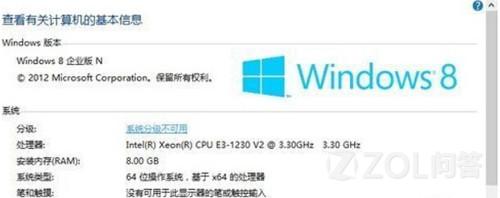
  1. 確認機型支援:至筆電/主機板官網查詢是否支援 Win 8.1 升級。
  2. 移除所有非原廠週邊:僅保留鍵盤、滑鼠、螢幕,拔除印表機、外接硬碟、隨身碟等。
  3. 備份資料並還原出廠狀態:使用一鍵還原或復原分區將系統還原至乾淨的 Windows 8 出廠狀態。
  4. 解除安裝可能干擾軟體:防毒軟體、電源管理軟體、顯卡驅動程式(改用 Windows Update 自動安裝通用驅動)。
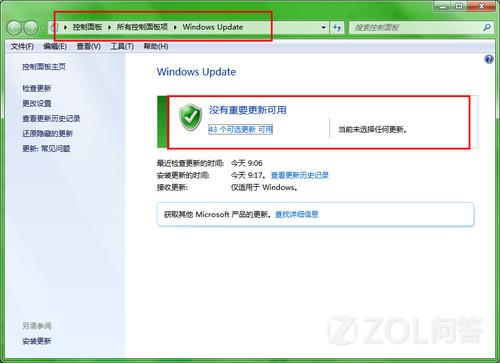
  5. 安裝所有 Windows Update 重要更新:特別確認 KB 2871389 已安裝。
  6. 登入 Microsoft 帳號:商店升級需使用 Microsoft 帳號登入系統。
  7. 開啟 Windows Store 應用程式商店 → 下載 Windows 8.1 更新。
KB2871389 更新確認 商店升級介面

解決方案二:關鍵檢查清單

  1. KB 2871389 必裝:此更新修正升級阻礙,未安裝將無法在商店看到 8.1 更新。
  2. 顯示驅動程式需支援 WDDM 1.2 / DirectX 9:舊顯卡可能需更新至最新版驅動,或無法升級。
  3. Microsoft 帳號登入:本機帳號無法透過商店升級,必須切換為 Microsoft 帳號。
  4. 第三方軟體衝突:若上述步驟皆完成仍失敗,嘗試乾淨開機或暫時解除安裝所有第三方軟體再升級。

升級後建議

  • 升級完成後,至官網下載安裝最新晶片組、顯卡、聲卡、網路、觸控板驅動程式。
  • 重新安裝防毒軟體與常用應用程式。
  • 建立系統還原點或系統映像備份。
Copyright © Windows教程網 All Rights Reserved