Windows 8 預設透過 QoS(服務品質)封包排程器保留 80% 頻寬給系統高優先度流量,導致實際瀏覽、下載速度較 Windows 7(預設 20%)明顯較慢。修改群組原則可降低保留比例,釋放更多頻寬給使用者應用。
問題分析
- Windows 7 預設保留 20% 頻寬,Windows 8 改為 80%。
- 此設定限制的是網卡傳輸速率上限,非實際網路頻寬。若網路環境本身頻寬充裕(如光纖千兆),體感差異較小;ADSL/VDSL 環境改善明顯。
修改步驟
- 按 Win+R 輸入
gpedit.msc 開啟「本機群組原則編輯器」(家用版無此工具,見替代方案)。
- 依序展開:「電腦設定」 → 「系統管理範本」 → 「網路」 → 「QoS 封包排程器」。
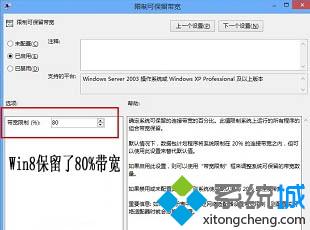
- 雙擊右側「限制可保留頻寬」。
- 選擇「已啟用」,將「頻寬限制(%)」從 80 改為建議值 10(或 0 完全停用保留,視需求)。
- 點擊「套用」→「確定」,關閉群組原則編輯器。
家用版替代方案(登錄修改)
- 開啟登錄編輯器
regedit。
- 瀏覽至:
HKEY_LOCAL_MACHINE\SOFTWARE\Policies\Microsoft\Windows\Psched
(若無 Psched 機碼,右鍵新增機碼)。
- 在右側新增 DWORD (32 位元) 值
NonBestEffortLimit,設值為 10(十進位)。
- 重新開機生效。
實測效果
- 修改後瀏覽網頁載入速度明顯提升,下載速度接近實體頻寬上限。
- 若企業環境有群組原則強制推送,本機修改可能被覆蓋,需諮詢 IT 部門。
適度降低 QoS 預留頻寬,能在不影響系統關鍵服務前提下,最大化使用者可用網速。