Windows 8.1 內建磁碟清理工具功能強大,可掃描並移除暫存檔、系統更新備份、舊版 Windows 安裝檔(Windows.old)等佔用空間的垃圾檔案。本文說明最有效的清理流程。
清理步驟
- 開啟「電腦」(檔案總管),右鍵點擊系統分割區(通常為 C:)→ 選擇「內容」 → 「一般」標籤 → 點擊「磁碟清理」。
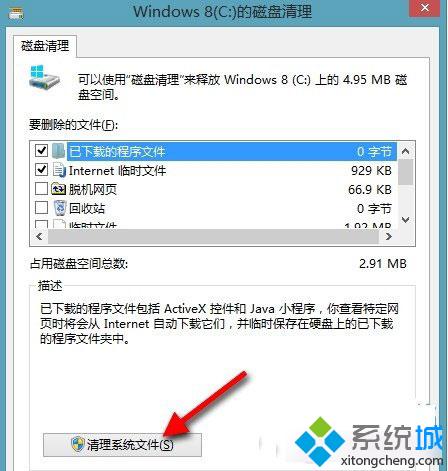
- 等待掃描完成,先不勾選項目,點擊視窗左下角「清理系統檔案」(需管理員權限)。
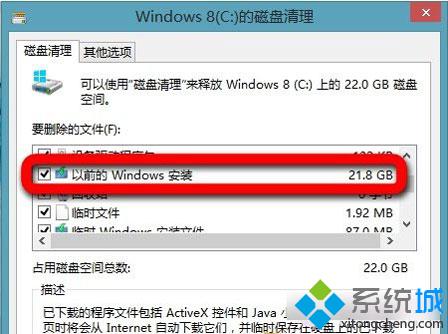
- 再次掃描完成後,建議全勾選所有項目,重點包含:
- Windows 更新清理(已取代的更新備份)
- 裝置驅動程式套件
- 暫存檔案
- 錯誤報告與回饋
- 舊版 Windows 安裝(Windows.old):升級安裝遺留的舊系統檔案,通常佔用 10-20 GB,刪除後無法復原至舊版本。
- 點擊「確定」→ 確認刪除,等待清理完成。
效果與建議
- 清理後 C 槽通常可釋放數 GB 至數十 GB 空間。
- 若無 Windows.old 資料夾(全新安裝或已手動刪除),該項目不會出現。
- 建議每月執行一次,維持系統磁碟健康。
- 進階用戶可搭配 DISM 清理 WinSxS(參考 WinSxS 清理教學)釋放更多空間。
善用內建磁碟清理,無需第三方清理軟體即可徹底清除系統垃圾。