Windows 8 的桌面背景投影片播放功能,受電源計劃設定控制。若發現投影片無法切換,請檢查電源選項中的「桌面背景設定」→「投影片播放」是否設為「可用」。本文提供完整設定路徑。
設定步驟
- 開啟「控制台」,搜尋框輸入「電源選項」並開啟。
2. 在目前使用的電源計劃右側點擊「變更計劃設定」。
3. 點擊「變更進階電源設定」。
4. 點擊「變更目前無法使用的設定」(需系統管理員權限)。
5. 展開「桌面背景設定」→「投影片播放」。
6. 針對裝置類型設定:
- 桌上型電腦:將「插上電源」設為「可用」。
- 筆記型電腦:建議將「使用電池」與「插上電源」均設為「可用」。
7. 點擊「套用」→「確定」。
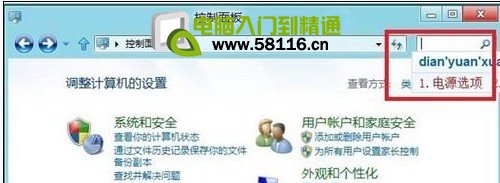
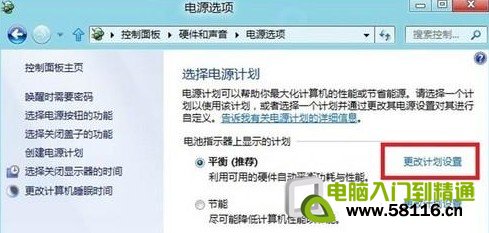
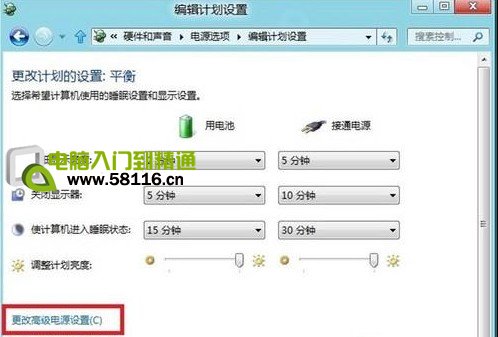
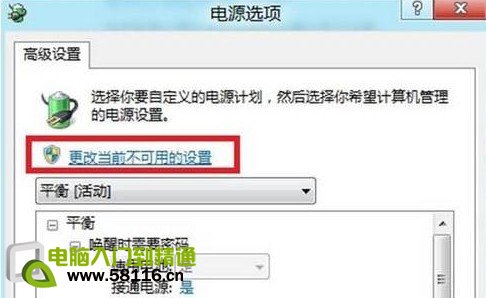
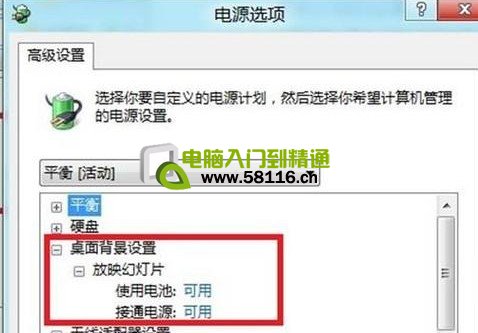
圖 1-5:Windows 8 桌面背景投影片播放電源設定流程
補充說明
- 此設定僅影響「個人化」→「桌面背景」中設定為「投影片播放」模式時的行為。
- 若先前已啟用投影片卻無法運作,多半是電源計劃被變更為「省電模式」導致投影片播放被停用。
- Windows 8 於 2012 年 10 月 25 日發布,支援 x86 平板與筆電,觸控操作大幅優化。
確認電源設定無誤後,桌面背景即可依設定間隔自動輪播,享受動態視覺樂趣。