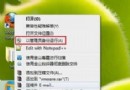
Windows 防火牆預設阻擋未授權的連入連線。若特定程式(如伺服器軟體、P2P、遊戲)需接收外部連線,必須在防火牆建立允許規則。本文提供圖文步驟,涵蓋啟用既有規則與新增自訂程式規則。
操作步驟
- 按 Win + X 選擇「控制台」。
- 進入「系統與安全」→「允許應用程式通過 Windows 防火牆」。
- 點擊「變更設定」(需系統管理員權限),列表解鎖可編輯。
- 在清單中找到目標程式,勾選「私人」與/或「公用」網路類型旁的核取方塊,點擊「確定」。

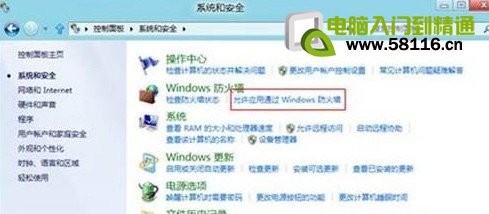
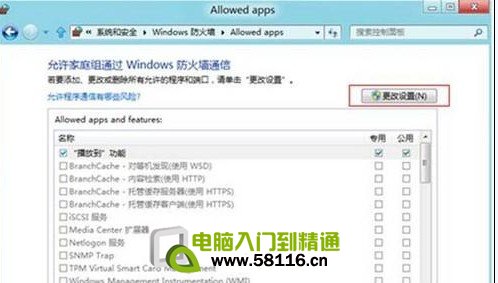
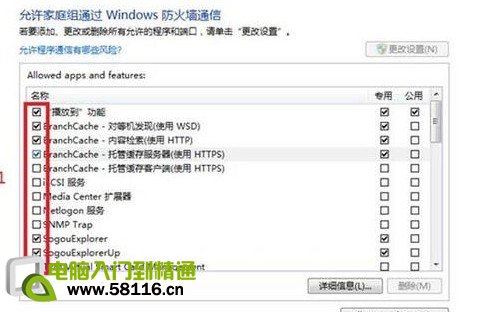
圖 1-4:啟用既有程式防火牆規則
新增未列在清單中的程式
- 在「允許的應用程式」視窗點擊「允許其他應用程式...」。
- 點擊「瀏覽...」選取程式執行檔(.exe),點擊「新增」。
- 回到清單,對新增項目勾選所需網路類型,確定。
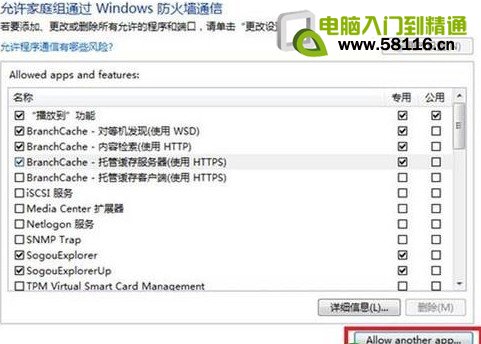
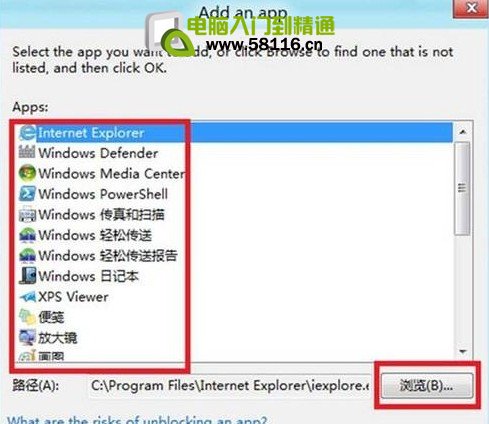
圖 5-6:新增自訂程式防火牆規則
進階提示
- 若需開放特定連接埠而非程式,請使用「進階安全性 Windows 防火牆」 (
wf.msc) 建立「輸入規則」→「連接埠」。
- 僅在必要時開放「公用」網路,降低在咖啡廳、機場等公共熱點的風險。
- 定期檢視規則清單,移除不再使用的程式授權。
正確設定防火牆例外,能兼顧程式功能與系統安全。